





wps文字里想给段落设2字符首行缩进,最稳妥的方法不是敲空格,而是先选中要处理的段落,打开「段落」设置窗口,在「特殊格式」里选「首行缩进」,再把度量值设成「2字符」。这么设置比手动敲空格靠谱多了,后面改字体、复制段落或者统一调排版的时候,格式也不会乱。
要是只调某一段,单独选中这段就行;要整篇文档统一格式的话,直接按 Ctrl+A 全选所有内容再进段落设置就好。注意标题、表格、落款这些位置本来就不需要缩进,选内容的时候最好提前核对下选中范围,别把不需要改的地方带进去。
第一步:选中需要缩进的正文段落
打开WPS文字文档,用鼠标拖选你要设置的段落。记得要选完整的整段,别只框选部分行,不然最后改完可能只有半段生效。长文档可以先把正文部分都选中,单独把标题、日期、落款这些内容排除在外。
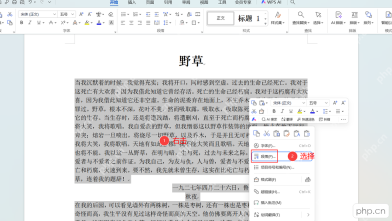
第二步:右键进入段落设置
选好段落后,直接在选中的文字区域点右键,点弹出菜单里的「段落」就行。你要是习惯用顶部工具栏,也可以切到「开始」选项卡,在段落功能区点开段落设置窗口,右键的方式更直接,适合只改当前选中内容的场景。
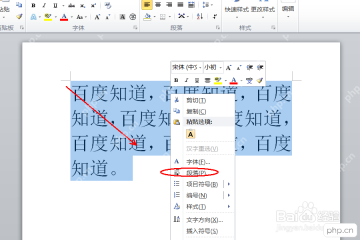
第三步:把特殊格式改成首行缩进
打开「段落」设置窗口后,切到「缩进和间距」标签页,找到「缩进」板块,把「特殊格式」调成「首行缩进」,再把旁边的度量值改成「2字符」。这里记得确认下左右缩进都保持0字符,不然容易把整段文字一起往右推,调出来的效果就不对了。

{"answer":"协助 macOS 用户准备、转换、导出及排查 Word、PDF、Markdown、PowerPoint 和 Excel 文件,确保 WPS Office 工作流程可靠。"}
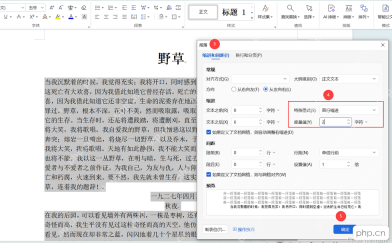
第四步:确认首行缩进效果
点「确定」回到文档页面,挨个检查下:每个段落的第一行刚好往右缩进两个中文字符,第二行以及后面的行还是贴着正文左边界对齐就对了。要是你发现整段都往右挪了,大概率是不小心设成了左缩进;要是第二行之后的内容也跟着缩进,那就是误选了悬挂缩进,回去改下设置就行。
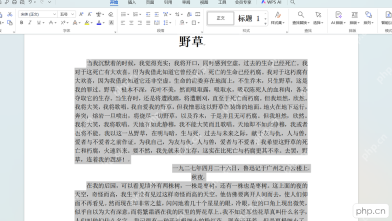
别用空格代替首行缩进
很多人图省事直接在段首敲两个空格,看起来也能实现缩进,但这种方法隐患特别多:后面把内容复制到别的文档、改字体大小或者开自动排版的时候,空格很容易乱掉,排版直接歪掉。正式文档一定要用段落格式来控制首行缩进,要是你之前已经手动敲了一堆段首空格,先批量把所有段首空格删掉,再统一设「首行缩进2字符」就好。





