





用microsoft 365里的teams,想一次性把团队、频道、配套会议都搭好,照着「先建团队,再补频道,最后把会议挂到对应频道」的顺序走就行。本次操作基于microsoft teams,适配版本为microsoft 365。这么做的好处很实在:所有成员先统一进同一个团队空间,日常讨论内容都沉淀在对应频道里,会议记录、聊天内容也全留在频道下,不会散得到处都是,翻个人聊天窗口半天找不到。
第一步:从团队入口新建团队
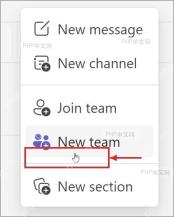
打开Teams之后,先切到左侧栏的「团队」板块,找到新建入口,选创建团队就行。别一上来就从聊天页拉群,聊天只适合临时说事,团队才是用来放长期项目、部门协作内容、存固定资料的地方。创建入口已经用红框标出来了,重点是先进团队创建流程,别直接跑去新建会议。
第二步:填写团队名称和团队类型
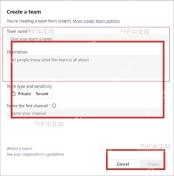
弹出创建窗口后填好团队名称就行,比如「市场项目组」「财务共享中心」「新品上线项目」这类都可以。描述栏可以写一句团队的用途,后面新人进来一眼就知道自己有没有进错空间。团队类型建议按内容的敏感程度选:公开团队适合全公司开放协作,专用团队就留给部门内部、客户项目这类需要权限管控的内容。红框标了团队名称、描述、隐私类型和创建按钮,确认信息没问题再点下一步。
第三步:按工作主题创建频道
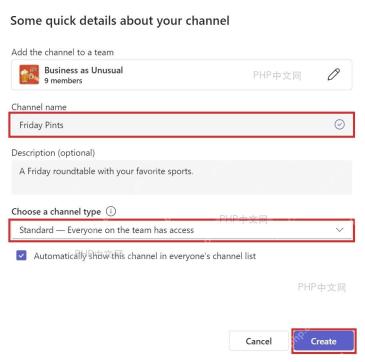
团队建完之后,接下来就可以加频道了。频道名要跟着固定工作主题走,比如「例会纪要」「客户反馈」「设计评审」「上线排期」,别起「临时讨论」这种用不了几天就作废的名字。刚上手先用默认的标准频道,所有团队成员都能看到内容;要是涉及人事、报价、合同这类敏感内容,再单独建专用频道就行。红框标了频道名称、频道类型和创建按钮,保存前扫一眼名字,确保新进来的人一眼就能看懂这个频道是干嘛的。
第四步:把会议安排到指定频道
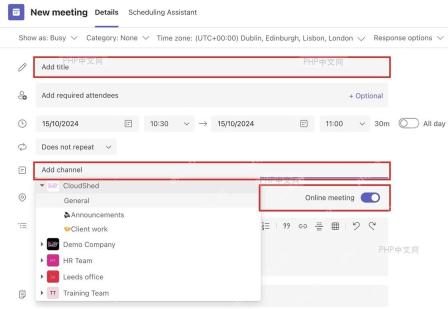
打开日历页新建会议,先填好会议标题和时间,再去「添加频道」选项里选对应的团队和频道。这步非常关键:把会议绑定到频道之后,所有频道成员都能在同一个位置看到会议通知、聊天内容和后续产出的资料,后面做项目复盘不用翻遍所有私人邀请找记录。要是只把会议单独发给参会人,后续讨论很容易散掉;项目周会、评审会、部门同步这类固定会议,优先绑定对应频道省超多事。

第五步:检查频道会议入口是否可用
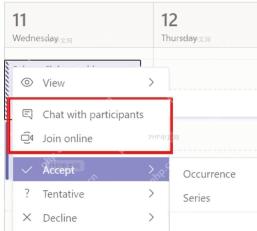
会议保存之后,切回日历或者对应频道里的会议卡片,确认能看到聊天、加入会议、接受邀请这些入口。点进去能进会议聊天,就说明会议和协作空间已经打通了:成员开会前可以直接在频道里补材料,会中点按钮就能进会议,开完也能留在同一个地方接着讨论后续事项。要是看不到频道相关的入口,大概率是新建会议的时候没选频道,或者选错了团队频道,重新编辑会议补上对应频道就行。
团队和频道的命名,尽量让后面进来的人不用猜就懂用途,会议也尽量挂到真正承载对应工作的频道里。临时说事直接用聊天没问题,但涉及项目资料、复盘记录、固定例会的场景,把会议归到对应频道里,后面找东西会轻松很多。








