





用microsoft 365搭配planner和teams管项目,最省心的操作路径是:直接在项目团队的频道里添加planner标签页,把计划钉到频道里,之后用planner自带的网格、看板、日历、图表几个视图跟踪任务就行。团队成员不用来回跳转不同应用,讨论、任务和进度全围着同一个频道推进,不用到处找零散信息。
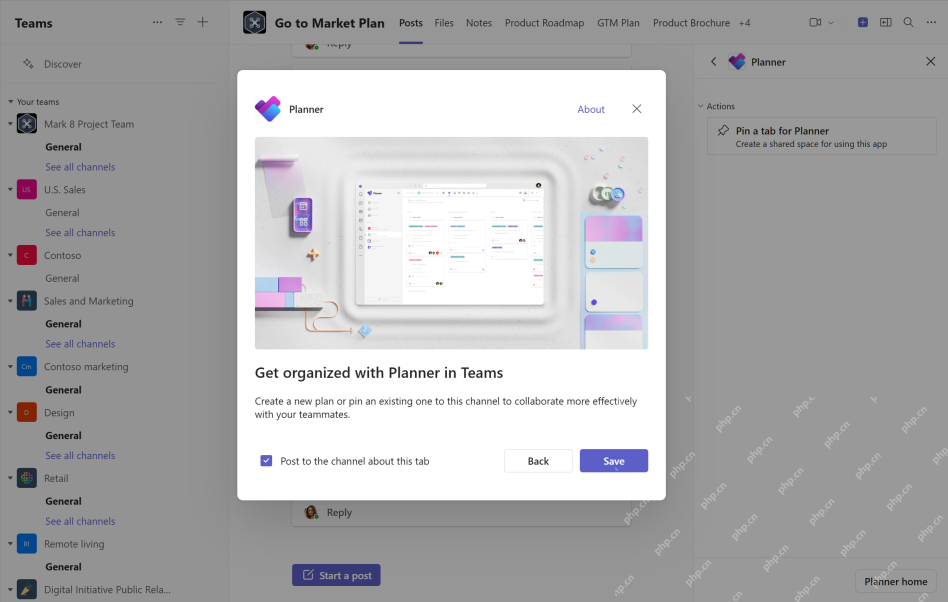
在项目频道添加Planner标签页
打开Teams,进入对应项目的团队和频道,点频道顶部的加号,搜索找到Planner选项。操作时优先选「固定到此频道」的入口,直接把项目计划变成频道的常驻标签页:是全新项目就直接新建计划,已经有做好的项目计划直接选现有计划绑定就行。
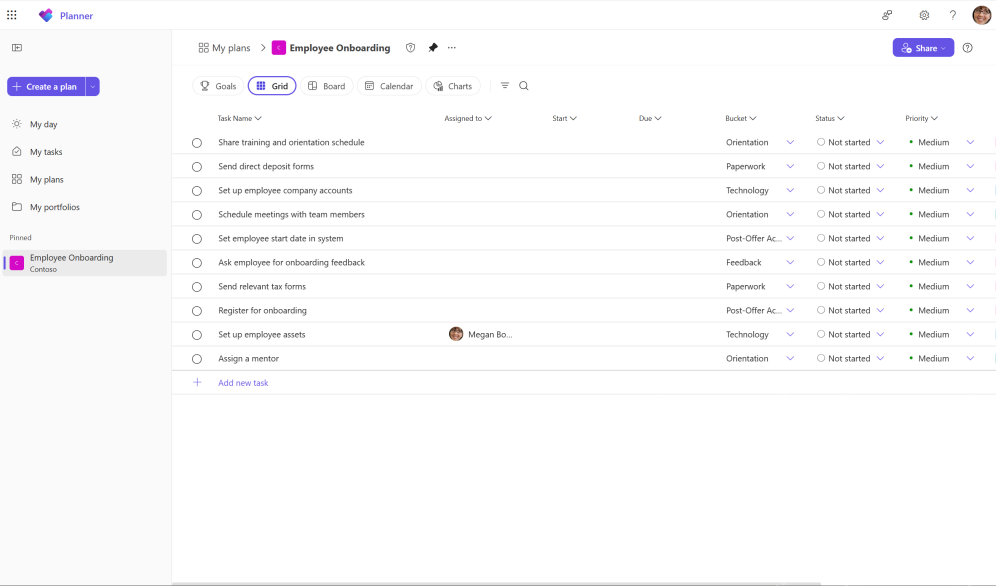
用网格视图整理项目任务
进到Planner之后,先打开「网格」视图,把所有任务的名称、负责人、开始时间、截止时间、分组、状态和优先级挨个补全。这个视图最适合项目刚启动的时候搭任务底稿,尤其是任务多、对接人杂的场景,逐行检查比直接盯着零散卡片改稳得多。
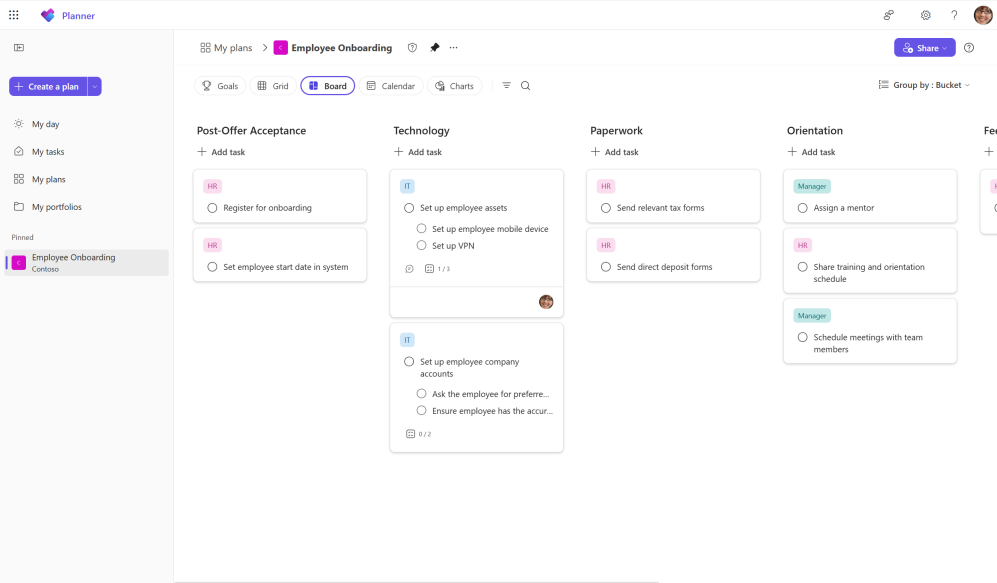
切到看板视图跟踪执行状态
点击「看板」视图,所有任务会按阶段或者存储桶分栏展开。这个操作重点盯每一列里的任务堆积情况:如果「进行中」那栏塞得太满,就回头把对应任务的负责人、截止时间和优先级再明确一遍;如果有任务长期卡在「未开始」状态,直接在Teams频道里@相关人讨论会比单独发消息效率高很多。
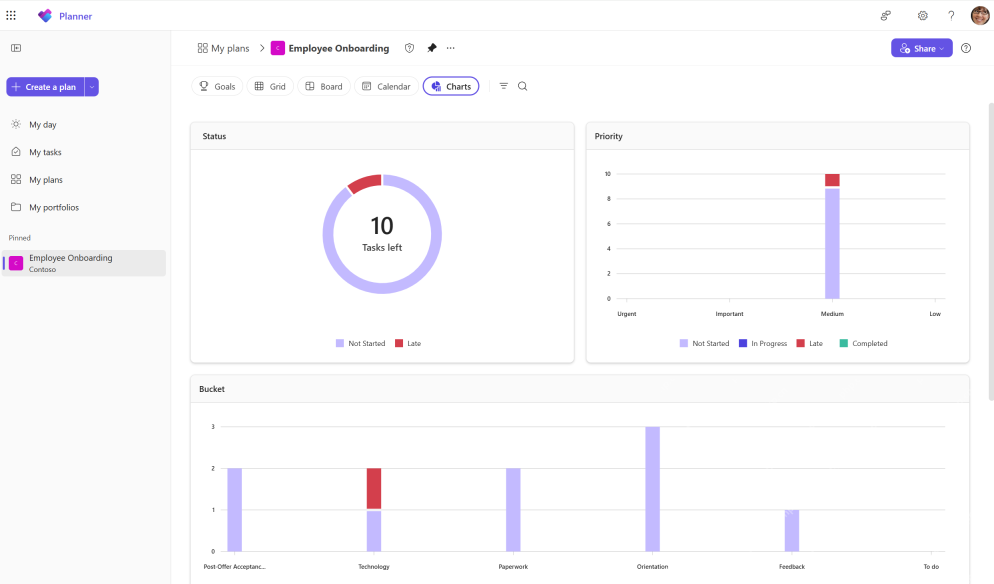
用图表检查项目压力点
项目推进一段时间后,点击「图表」视图,操作时重点看未完成任务数量、优先级分布和每个负责人的任务负载。这里不用做花哨的报表,核心是找出项目卡点:比如某个人名下任务明显堆得太多,或是高优先级任务一直没推进,直接回到对应任务卡片里调整分配就行。

微软 Outlook 邮箱和日历管理工具(支持世纪互联版 Office 365)。用于查看、发送、搜索邮件,管理日历日程,创建会议,查询忙闲状态。注意:此功能仅支持世纪互联(21Vianet)版 Microsoft 365,使用 login.chinacloudapi.cn。
用日历视图核对截止时间
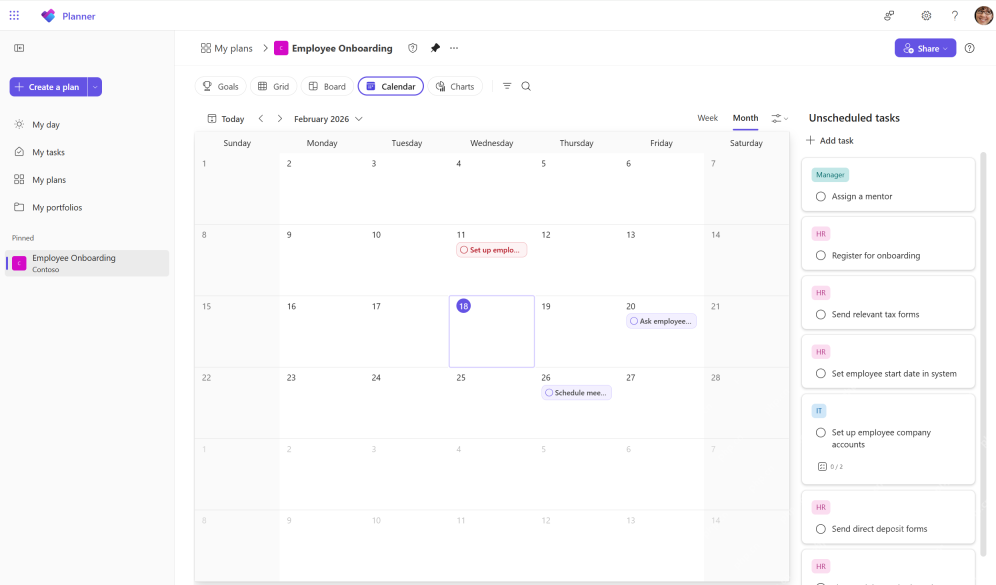
点击「日历」视图,检查所有任务的截止日期有没有扎堆压在同一天。设置日期时把前后有衔接关系的任务错开排布,比如方案确认、素材提交、初稿评审别全挤在同一个日期;如果Teams频道里已经约了相关评审会议,也把对应的评审任务安排在会议前后方便执行的时间段。
把任务讨论留在Teams场景里
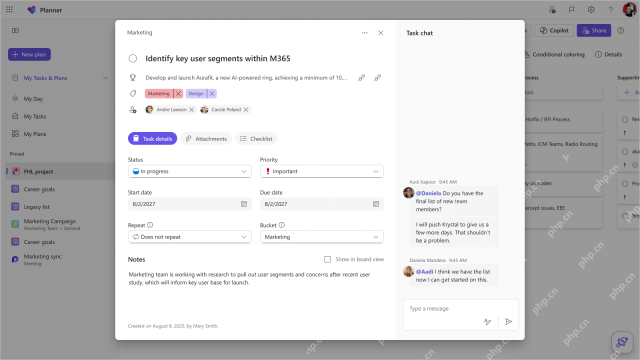
需要补充细节的时候,直接点击对应任务的聊天面板,把问题、负责人反馈和下一步动作全记在同一个任务的上下文里。这个操作能让Teams频道里聊完的内容不散落在海量聊天记录里,之后任何人回到Planner的对应任务,都能直接看到关联的状态、时间和负责人信息,不用翻历史记录找内容。
最后回到Teams标签页复核一次
全部设置完成后,回到Teams频道顶部的Planner标签页,点开计划确认任务列表能正常加载。能直接看到全量项目任务、负责人和截止时间,频道所有成员也能从同一个标签页进入计划,就说明集成就完成了。如果有成员看不到计划,基本是团队成员权限或者计划共享范围没同步,先补全成员权限再继续分配任务就行。









