





图片里的表格转 excel,可以用microsoft 365 excel的「数据-从图片-图片来自文件」功能,选清晰图先复核再插数据。这里用英文品名和数字演示windows桌面版:需满足系统与运行组件条件,旧版 excel 不一定有这个入口;插入普通图片不会把内容变成可计算的单元格。官方识别字符集不含中文,中文表格得换支持中文的识别工具核对,识别出的数字也要校验类型。
先准备正对表格的清晰图片
打开 Microsoft 365 Excel,选空白工作表的 A1,点菜单栏「数据」里的「从图片」,选「图片来自文件」,导入报价图片.png。图片只保留需要的表格,列标题为 Item、Qty、Price,避免斜拍和阴影;找不到从图片入口时先核对版本与系统条件,不能用插入普通图片替代。
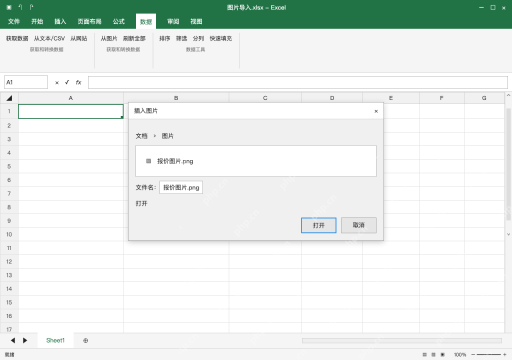
识别后先复核,改正可疑字符
对照原图核对右侧数据窗格,Paper 数量为 3、单价为 12.5,Pen 数量为 2、单价为 8。示例中单价曾误读为 12.S,要改为 12.5 并接受;即使没有标出待检查项,也逐行看列是否错位,别直接跳过全部校验。

插入到空白区,确认每列成为单元格
完成复核后点击插入数据,目标为 A1:C3,Item、Qty、Price 各占一列,下面分别是 Paper 与 Pen。选中 C2,编辑栏显示为 12.5;如果识别内容挤在一列或合计混进明细,先整理结构再继续计算,别看着外观像表格就默认识别准确。

罗老师数据不上传 Excel VBA 本地处理专家 是一个面向企业隐私数据、本地化数据处理和 Excel 自动化的新手陪跑 skill。它不会要求用户上传原始表格,而是引导用户只提供表名、字段、规则和脱敏样例,再生成可复制到 Excel 里运行的 VBA 代码,帮助完成清洗、匹配、筛选、汇总、拆分和报表生成等任务。
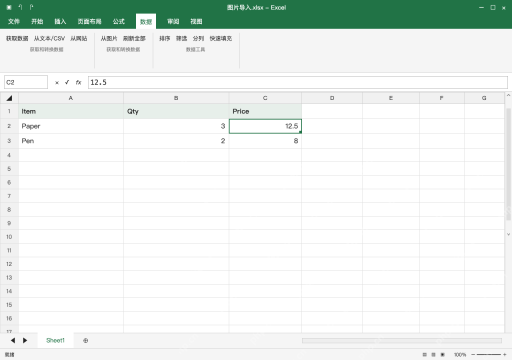
计算一列金额,检查数字类型和原图一致
D1 输入 Amount,D2 输入 =B2*C2 得 37.5,向下填到 D3 得 16。若报错或总额异常,检查数量、单价是否是含空格的文本,不用改显示格式冒充完成转换;回原图确认两条记录没有漏列,再保存图片导入.xlsx,保留原图片便于复核。


