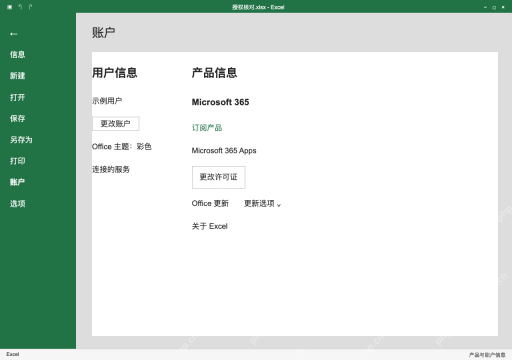
excel弹出未授权产品提示,先点顶部菜单栏的文件,进账户页核对登录身份和产品信息,再确认当前账号确实有桌面版使用权限。确认账号有授权还是激活失败,再去排查安装和激活环境的问题。这里我们把账号不匹配、订阅或许可异常、程序故障三类问题分开处理,不用改文件后缀的野路子来解决激活问题。组织账号先找管理员确认许可分配情况,个人账号先核对自己的购买记录。临时用其他软件编辑文件只能应急完成当下的工作,不会让原本的excel自动获得授权,原文件和报错提示记得先留好别删。
先看产品信息,记录提示而不是反复保存
打开Excel点文件,进账户页,查看用户信息和产品信息,找到更改许可证入口。把实际弹出的提示和当前软件版本都记下来,别一碰到功能用不了就直接判定是产品没激活,有可能是单份文件设了只读、工作表开了保护,或是文件本身的权限有问题。功能受限的时候先把原文件存好,别反复覆盖保存把原有内容搞丢。
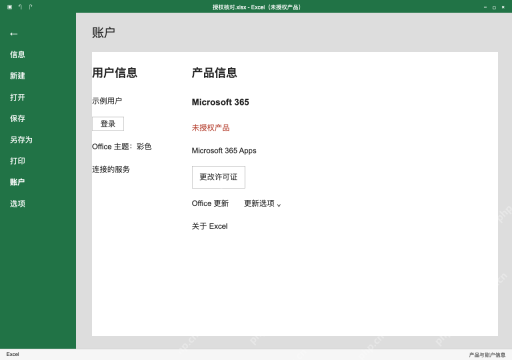
核对授权账号,再更改许可证或登录
先确认你买订阅用的个人账号,或是找单位管理员核对分配给你的桌面应用许可,再回到账户页,照着实际界面点更改许可证,登录正确的身份。这里只展示操作入口,不是随便换个账号就能激活的,只含网页服务的方案不等于拥有桌面版使用权,账号密码别随便写在公开文档里,也别发给不相关的人。
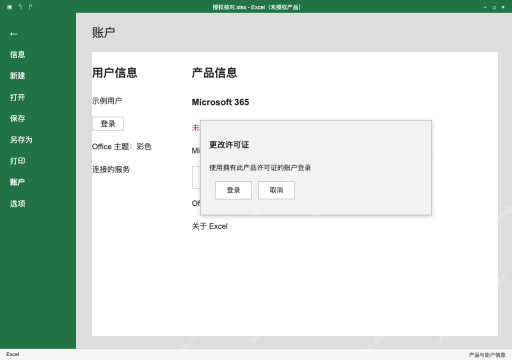
有有效授权仍失败,再检查安装与修复
先把所有Office相关的程序都关掉,检查下系统时间对不对、网络通不通,有没有之前装过多套Office留下的残留文件。实在不行就打开Windows的应用设置,找到Microsoft 365或者Office,点修改,跟着官方指引先试快速修复,不行再试联机修复。联机修复需要联网,过程中可能会重新安装程序,修复针对程序,不是用于恢复工作簿内容,也没法凭空补出不存在的许可证。

罗老师数据不上传 Excel VBA 本地处理专家 是一个面向企业隐私数据、本地化数据处理和 Excel 自动化的新手陪跑 skill。它不会要求用户上传原始表格,而是引导用户只提供表名、字段、规则和脱敏样例,再生成可复制到 Excel 里运行的 VBA 代码,帮助完成清洗、匹配、筛选、汇总、拆分和报表生成等任务。
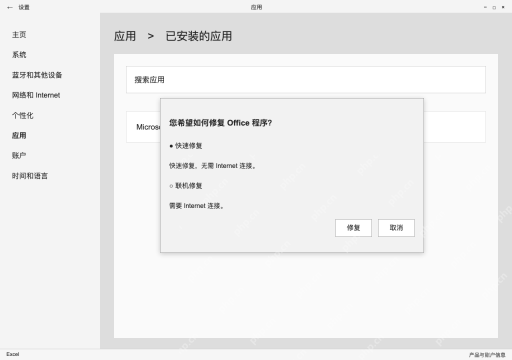
重开后核对状态,能编辑再测试保存
重开Excel,再进文件、账户页检查产品信息。图中是已取得有效授权后的示例,不能把修复结束当成激活成功。随后新建一个空白测试表,随便输入点内容试下能不能正常保存。要是还是显示未授权,带上当前软件版本和之前记录的错误提示,联系官方客服或者你们的管理员处理。应急的时候可以用网页版或WPS处理兼容的副本,但别的软件能正常用,不代表你本地的这份Excel已经完成激活。