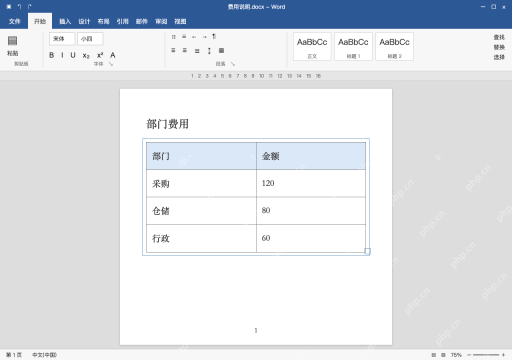
excel内容插到word里有三种常用方式:粘成可编辑word表格、选择性粘贴嵌入excel工作表对象、转成纯图片。按需选择就行,别直接把xlsx后缀改成docx。普通表格适合排版,嵌入对象能在word内直接用excel编辑,图片版式固定没法直接改单元格内容。这次我们只复制部门和金额部分,不带多余空白表,操作前先存好源文件,确认页面宽度、数字和后续编辑需求。
先复制需要的区域,别把空白整列带过去
在Excel里选中A1:B4按 Ctrl+C,内容是部门、金额表头,加上采购120、仓储80、行政60三条数据。复制范围只选到最后一条记录就行,先确认筛选、隐藏行不会影响最终结果。要保留公式的话一定存好原xlsx,Word里的普通表格没法自动做Excel计算。
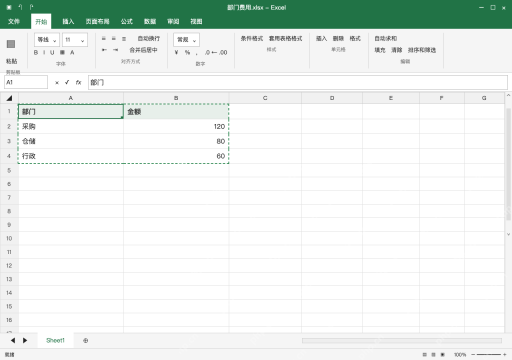
方法一:普通粘贴,得到 Word 表格
在Word空白段落按 Ctrl+V,粘贴选项选保留源格式或使用目标样式,按文档需要调整表格宽度。粘贴出来的带表头共三行明细,点任意格子就能改文字,它不会和原Excel自动联动,金额改动后要手动重算或者重新粘贴,别把粘贴出来的静态数值当成自动计算的公式。
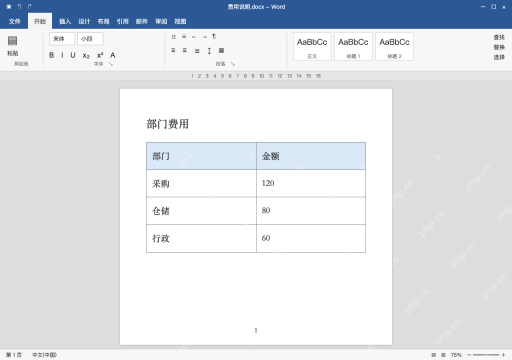
方法二:选择性粘贴,嵌入工作表对象
要是需要在Word内部继续用Excel编辑,回Excel重新复制A1:B4,在Word开始、粘贴、选择性粘贴里选粘贴及Microsoft Excel工作表对象,点确定。这不是粘贴链接,嵌入对象一般不随外部源表自动更新,双击可调用Excel编辑,接收方若要继续编辑该对象,还需有兼容的桌面环境。

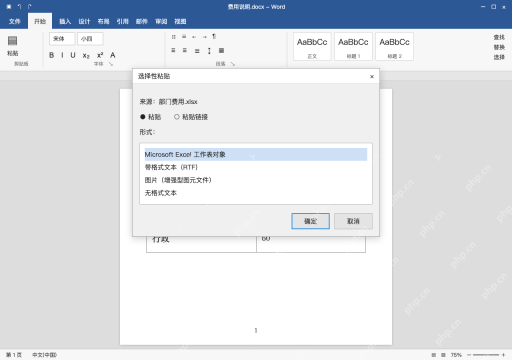
方法三:粘贴为图片,检查清晰度后保存
只需要固定版式时,重新复制原区域,在Word选择性粘贴中选图片(增强型图元文件)等可用图片格式,点确定。整块内容会变成一张独立图片,不能直接修改其中的120,核对采购120、仓储80、行政60没有裁字,按比例缩放后保存费用说明.docx,源xlsx单独留存。