





excel拆单元格先分场景:要把单格里的编号和部门分开,用数据分列;要把合并过的格子恢复边界,用取消合并。普通单元格没法像word表格那样切成更小的格。这次按竖线把内容分到旁边两列,保留前导零和原始列。操作前先留好空的目标区域,先看分列预览再点完成,分隔符选错会串列,编号被识别成数值还可能丢开头的零。
保留原列,选中真正需要拆的两条内容
A2、A3分别是0008|采购、0016|仓储,先选 A2:A3,再确认 C2:D3为空。本例C列放编号、D列放部门,A列继续留作对照;目标位置有内容先移走,别直接覆盖。如果当前要处理的是合并格,先取消合并,取消操作不会自动把一段文字拆成多份。

按竖线分隔,预览只形成两列
点数据、分列,选分隔符号,下一步只勾其他并输入 |,取消逗号、空格等无关项。预览里每条内容刚好分成编号和部门,不会把中文之间的空格也切开;缺少竖线或出现多根竖线的记录先单独检查,别把多出的列直接当成正常数据。
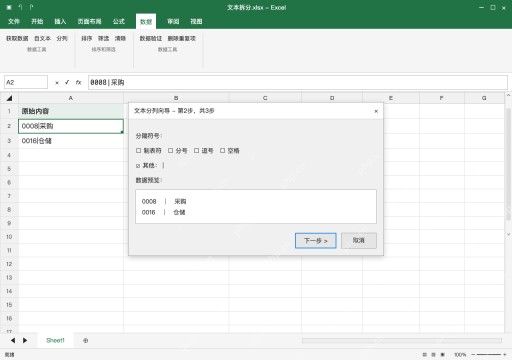
编号指定文本,目标区域从 C2 开始
点下一步,在预览区选第一列,列数据格式选文本,目标区域填 =$C,再点击完成。0008、0016是编号,不用来求和;只提前把目标格改成文本,未必能控制分列的自动转换,得在向导里核对第一列格式,部门列保持常规即可。

罗老师数据不上传 Excel VBA 本地处理专家 是一个面向企业隐私数据、本地化数据处理和 Excel 自动化的新手陪跑 skill。它不会要求用户上传原始表格,而是引导用户只提供表名、字段、规则和脱敏样例,再生成可复制到 Excel 里运行的 VBA 代码,帮助完成清洗、匹配、筛选、汇总、拆分和报表生成等任务。

核对前导零和行对应,再保存结果
点C2、C3看,编号应是文本格式的0008、0016,D2、D3对应采购、仓储,A列原内容还在。要是前导零丢了,回原列重新按文本走一遍分列,别凭记忆补零;再抽查其他记录的分隔位置,确认没有覆盖旧数据后保存文本拆分.xlsx。


