wps的sumif按「条件区域、条件、求和区域」填写:先指定去哪列找数据,再定判断标准,最后加总对应列的数。这次按部门汇总金额,把条件放在d2,公式跟着条件自动变化,不用每次重写。三个参数不能乱换位置,条件区域与求和区域要逐行对应;数字比较要把比较符放引号内,多条件同时成立改用sumifs,别把两个sumif简单相加冒充交集。
先把条件列和金额列分清
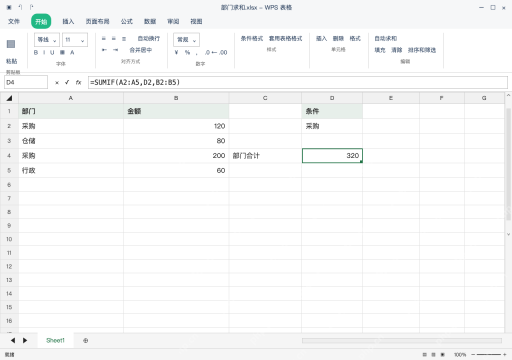
A2:A5放部门采购、仓储、采购、行政,B2:B5放金额120、80、200、60,D2填采购。点击B2核对编辑栏是120,金额格不带元字;条件区域四行对应求和区域四行,别从A2开始却从B3求和。

三个参数依次填,结果先手算核对
D4输入 =SUMIF(A2:A5,D2,B2:B5),按回车得到320,对应采购的120加200。A2:A5是条件区域,D2是条件,B2:B5才是求和区域;直接写中文条件时可用"采购",引用D2时不加引号,不写成"D2"。
改变条件,验证没有把结果写死
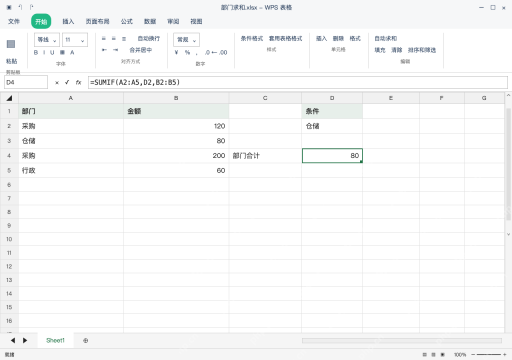
把D2改为仓储,D4应更新为80,公式仍是 =SUMIF(A2:A5,D2,B2:B5)。原始采购记录没有删除,只是统计条件变了;若换条件仍为320,先检查引用与自动计算,不直接手填80盖掉公式。

WPS macOS Helper
下载
{"answer":"协助 macOS 用户准备、转换、导出及排查 Word、PDF、Markdown、PowerPoint 和 Excel 文件,确保 WPS Office 工作流程可靠。"}
数字条件写比较符,省略求和区域要理解含义
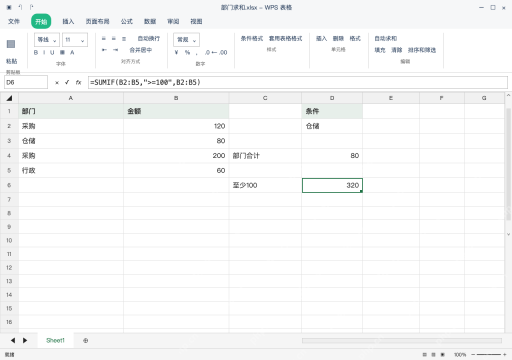
另一项统计在D6输入 =SUMIF(B2:B5,">=100",B2:B5),金额至少100的记录合计320。条件和求和区域同是B2:B5时,第三个参数可省略,这里保留它便于对照;要同时限部门与金额应另用SUMIFS。核对后保存部门求和.xlsx。