word长表格分页,先定好单条记录能不能拆到两页,再设置后续页自动重复第一行表头,最后检查段落分页限制。普通记录要整行显示就关掉跨页断行,超长记录超过一页得调整策略,别把这个开关当成整张表强制不分页。表头重复跟着自动分页走,不用手动复制标题行,也别靠回车挤位置,检查完两页衔接处再保存。
普通记录要整行显示时,关闭跨页断行
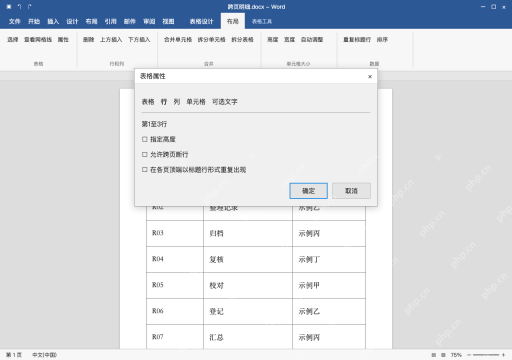
选中要保持完整的记录行,右键点表格属性,切到行选项卡,取消勾选允许跨页断行,点确定就行。这里不用强制固定行高,取消允许跨页断行后,整行可能直接移到下一页,前一页末尾留空白,如果单条记录本身长度就超过一页,得允许断行或者拆分内容,没法把任意长的行都硬塞进一页。
选第一行,设置重复标题行
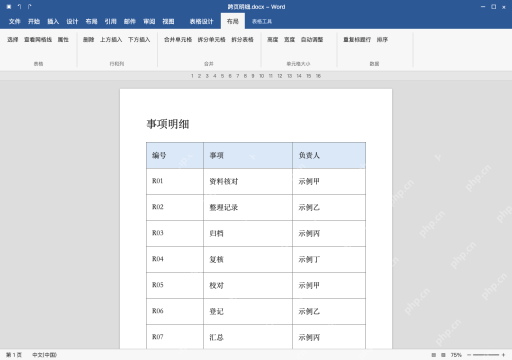
点回表格第一行,选中编号、事项、负责人三个表头单元格,在表格工具的布局栏点重复标题行。这里只选最上方的表头,别选正文行;要是有多行表头,得从第一行开始连续选,不能从表格中间随便挑一行当标题。
检查自动分页后的第一页末尾和续页表头
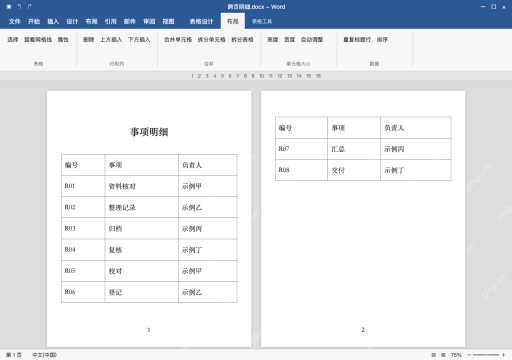
切到打印布局翻页查看,两页都能看到编号、事项、负责人表头,后续记录顺次往下排,普通记录不会被拆成上下两半。这是同一张表自动续页的效果,手动往表格里插分页符可能会让重复标题失效,别手动复制一行凑效果,对着实际页面检查就行。

大片空白时,再查段落的分页限制
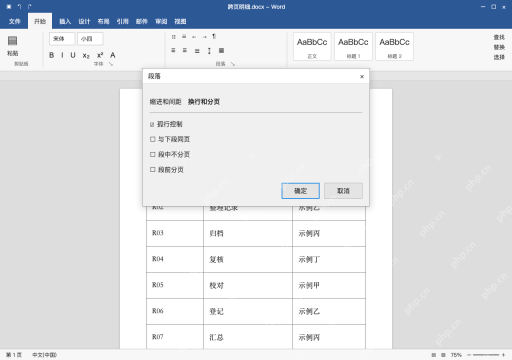
要是表格还是整块跳到下一页,选中异常记录里的段落,打开开始、段落、换行和分页,核对是不是误勾与下段同页、段中不分页或段前分页。按需求取消对应选项后重新预览,再保存跨页明细.docx;如果标题确实有同页要求就保留对应设置,别整篇文档不分情况全清掉。