excel求和可以直接写sum,也能选中结果单元格点自动求和,windows桌面版还能按alt+=快速生成公式,三种方法都得先核对引用范围。给连续明细合计时要区分筛选后的可见记录:sum会把范围内隐藏记录也算进去,按筛选口径汇总得用subtotal。结果格要放在明细之外,文本格式的金额先核对类型,自动求和按钮选的范围不会自动匹配当前业务数据。
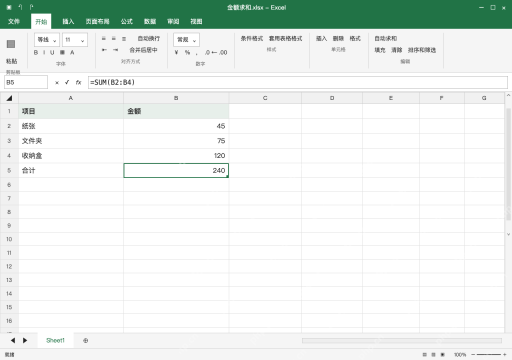
直接写 SUM,确认结果格在明细之外
选B5输入 =SUM(B2:B4),按回车,45、75、120合计应为240。冒号表示连续区域,别把B5放进自己的引用范围里;原始数字如果是文本格式,先转成数值再核对来源,别看到结果不对就直接把公式改成手填总数。
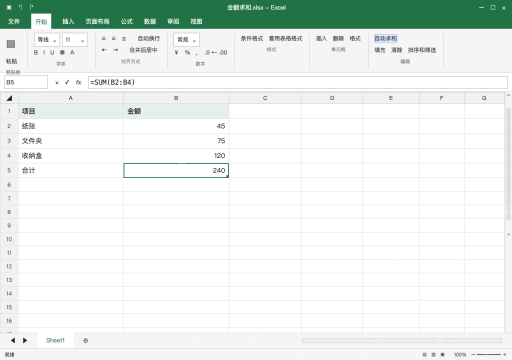
自动求和先看边界,不直接接受猜测
找个空白合计格点顶部开始栏的自动求和按钮;本例里也可以先清空B5的旧公式再点,确认重新生成 =SUM(B2:B4)后再回车,得到的结果还是240。这个按钮只是换个入口生成公式,要是数据中间有空白行,它可能只识别邻近的一段,要手动改成真实的求和范围。
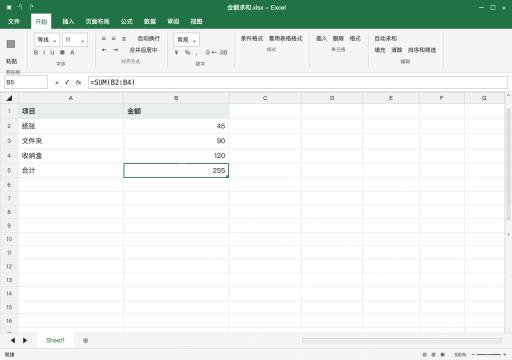
用 Alt+= 快捷生成,再用一次改值验证
在Windows桌面Excel里选中空白合计格按 Alt+=,核对公式范围后按回车。这里还是用B5举例,把B3从75改成90,SUM结果会自动更新为255,证明引用公式正常生效;如果键盘布局或者其他系统的快捷键不一样找不到这个功能,直接用自动求和按钮就行,别连续重复插入多个合计。

罗老师数据不上传 Excel VBA 本地处理专家 是一个面向企业隐私数据、本地化数据处理和 Excel 自动化的新手陪跑 skill。它不会要求用户上传原始表格,而是引导用户只提供表名、字段、规则和脱敏样例,再生成可复制到 Excel 里运行的 VBA 代码,帮助完成清洗、匹配、筛选、汇总、拆分和报表生成等任务。
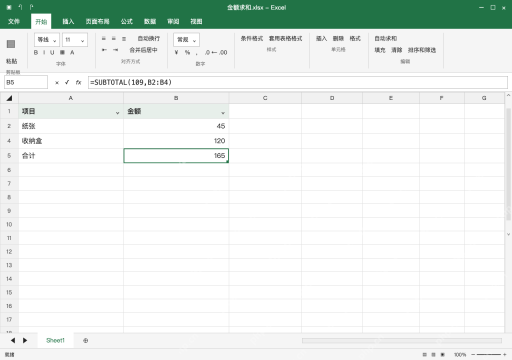
只算筛选可见行,用 SUBTOTAL 并写清口径
保留金额45、90、120,筛选只显示纸张和收纳盒时,把B5的公式改成 =SUBTOTAL(109,B2:B4),得到结果165。这时候第3行被隐藏,参数109代表求和且忽略手动隐藏行,筛选隐藏的行也不会被计入,同范围用SUM算出来还是255。核对筛选条件后保存金额求和.xlsx,别把不同口径的总额混用。