

Excel表格怎么做?WPS表格从入门到进阶

夜磊大大_8572

夜磊大大_8572

2026-10-30

644人浏览

原创

wps表格从入门到进阶,先把部门、金额、状态整理成明细,给状态加下拉统一选项,用sumifs做多条件汇总,最后筛选核对再做部门图表。录入规则、统计口径和展示分开,公式条件必须和源数据一致,筛选只改查看范围,不会影响sumifs的计算逻辑。先拿4条样本手算核对,后续新增行要检查下拉来源、公式区域、图表数据是否同步更新。

一行一条记录,把金额和状态分列

A1:D5按部门、项目、金额、状态录入四条记录,金额为120、80、200、60,F2:F3列出待处理、已完成。金额只填纯数值,不在格里加元字;状态不要混用完成、已完成等不同写法,否则后面的精确匹配条件会漏算。先保留原始记录,再给输入区域加校验规则。
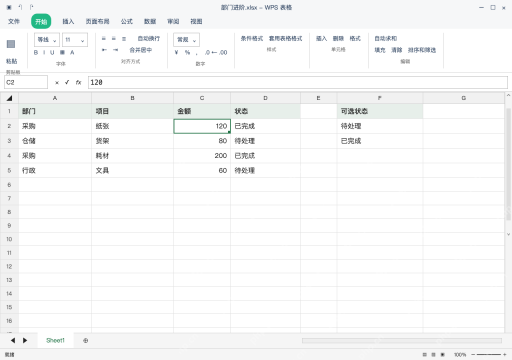
模拟 WPS 表格 Windows桌面版 完整窗口:一行一条记录,把金额和状态分列

状态列设下拉,来源引用可选状态

选D2:D5,打开数据有效性窗口把允许设为序列,来源填 =$F$2:$F$3,确认单元格内下拉已启用后点确定。这里只约束状态列,不用改部门列;之前已经录入的记录仍需手动核对,设置规则不会自动修正以前的错字,来源范围也不能漏掉其中一项。
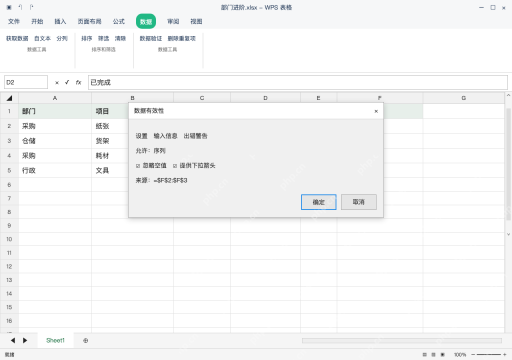
模拟 WPS 表格 Windows桌面版 完整窗口:状态列设下拉,来源引用可选状态

两个条件同时满足,用 SUMIFS 求金额

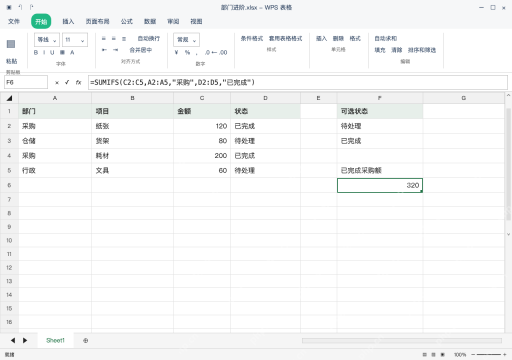
F5写已完成采购额,F6输入 =SUMIFS(C2:C5,A2:A5,"采购",D2:D5,"已完成"),结果320,对应120加200。第一个参数是金额求和范围,后面按条件区域、条件成对写,所有范围行数相同;把两个条件求和结果直接手动相加很容易出错,不能代替这种且关系的多条件计算。

罗老师数据不上传 Excel VBA 本地处理专家

罗老师数据不上传 Excel VBA 本地处理专家 是一个面向企业隐私数据、本地化数据处理和 Excel 自动化的新手陪跑 skill。它不会要求用户上传原始表格,而是引导用户只提供表名、字段、规则和脱敏样例,再生成可复制到 Excel 里运行的 VBA 代码,帮助完成清洗、匹配、筛选、汇总、拆分和报表生成等任务。
下载
模拟 WPS 表格 Windows桌面版 完整窗口:两个条件同时满足,用 SUMIFS 求金额

筛选核对明细,确认统计条件没有变

选A1:D5开启筛选,部门只选采购,状态只选已完成,留下两条金额120、200的记录,F6仍为320。这里筛选用来人工对照明细,SUMIFS仍按公式的固定条件计算,不会随隐藏操作自动重算可见行;切换其他筛选条件时,先分清展示与统计的口径。
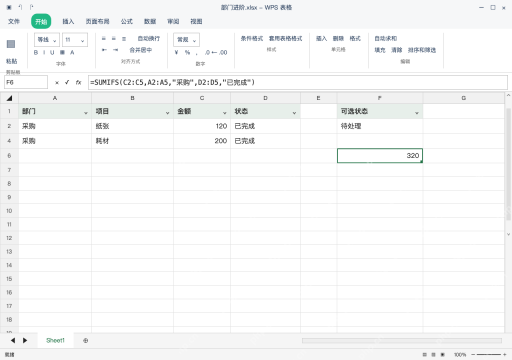
模拟 WPS 表格 Windows桌面版 完整窗口:筛选核对明细,确认统计条件没有变

全部部门先汇总,再插入比较图表

清除筛选,在F8:G11建部门汇总表,G9用 =SUMIF($A$2:$A$5,F9,$C$2:$C$5)向下填充,采购、仓储、行政分别为320、80、60。选F8:G11插入簇状柱形图,对比全部状态下的部门总金额,和上面的已完成采购额是不同口径。核对类别和数值后保存部门进阶.xlsx,别把图表标题写成只统计已完成。
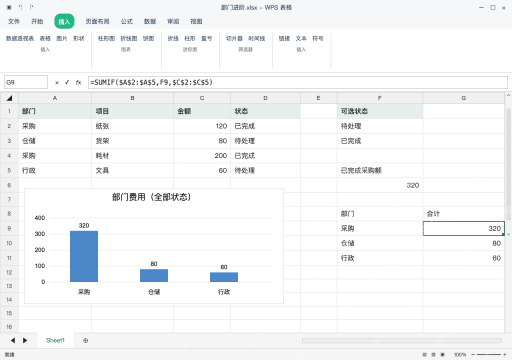
模拟 WPS 表格 Windows桌面版 完整窗口:全部部门先汇总,再插入比较图表

相关专题

更多
wps替换快捷键
wps替换快捷键

在wps中替换按钮的快捷键是“CTRL+F”,使用此键就使用替换功能了,本专题提供wps替换快捷键相关的文章,希望能帮到大家。

2023.08.14

3444

3

wps云文档空间满了怎么清除
wps云文档空间满了怎么清除

清除电脑wps云文档:1、任意打开一篇WPS文档,点击右上角的头像,进入个人中心;2、在【注册用户】下方,点击【更多云服务】旁下拉箭头,在弹出的对话框中点击“立即前往”;3、点击【立即前往】;4、在左侧【我的文档】可看到所有文档;5、选择文件,点右侧的三个点,点击【移至回收站】即可完成删除。清除手机wps云文档:1、在手机上打开WPS Office,点击下方的云文档;2、长按需要删除的文件,点击右上角的“全选”,或者根据自己的需求把需要

2023.08.29

3503

3

WPS打开Word乱码怎么办
WPS打开Word乱码怎么办

解决方法包括:选择正确的编码(如 utf-8 或 gbk);安装文档中使用的字体;尝试用其他软件打开文档,重新下载或获取文档;将系统语言设为与文档语言一致;禁用不必要的宏或插件。想了解更多WPS的相关内容,可以阅读本专题下面的文章。

2024.07.02

900

8

Office和Wps的区别
Office和Wps的区别

microsoft office提供更广泛的功能和市场领先的兼容性,但成本较高。wps针对基本办公任务提供了免费或低成本的替代方案,并具有更广泛的平台支持。想了解更多Office和Wps的相关内容,可以阅读本专题下面的文章。

2024.07.10

2061

9

WPS删除空白页的5种方法
WPS删除空白页的5种方法

wps删除空白页方法:按下“ctrl”+“end”+“delete”;在页面视图中删除页面缩略图;查找和替换空白页(空格字符);录制宏并删除空白页;在页面布局中将页边距全部设置为“0”。想了解更多WPS的相关内容,可以阅读本专题下面的文章。

2024.07.25

7855

6

为什么一打开wps就卡住了
为什么一打开wps就卡住了

一打开wps就卡住了的原因可能是资源占用过高、软件版本问题、插件冲突、缓存问题、病毒或恶意软件、系统兼容性问题、其他软件冲突或数据损坏等。本专题为大家提供相关的文章、下载、课程内容,供大家免费下载体验。

2024.08.07

6135

6

永久关闭WPS自动更新的两个方法
永久关闭WPS自动更新的两个方法

永久关闭wps自动更新的方法:1、修改注册表:在注册表中创建 dword 值 "autoupdateenable" 并将其值设置为 "0"。2、编辑 wps 配置文件:取消选中 "文件" 菜单中的 "自动检查更新" 选项。想了解更多wps的相关内容,可以阅读本专题下面的文章。

2024.08.08

2628

9

excel对比两列数据异同
excel对比两列数据异同

Excel作为数据的小型载体,在日常工作中经常会遇到需要核对两列数据的情况,本专题为大家提供excel对比两列数据异同相关的文章,大家可以免费体验。

2023.07.25

5661

7

excel重复项筛选标色
excel重复项筛选标色

excel的重复项筛选标色功能使我们能够快速找到和处理数据中的重复值。本专题为大家提供excel重复项筛选标色的相关的文章、下载、课程内容,供大家免费下载体验。

2023.07.31

3556

5

热门下载

更多
网站特效
/
网站源码
/
网站素材
/
前端模板

精品课程

更多
相关推荐
/
热门推荐
/
最新课程
Excel 教程
Excel 教程

共162课时 | 44.9万人学习

成为PHP架构师-自制PHP框架
成为PHP架构师-自制PHP框架

共28课时 | 3.6万人学习