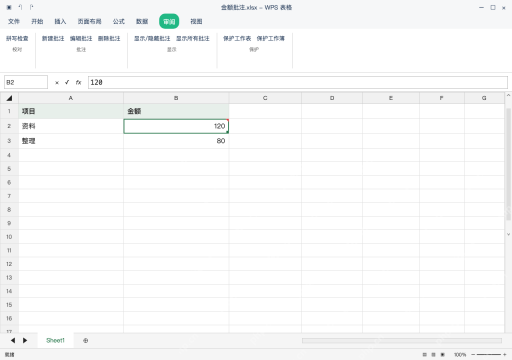
wps表格给单元格加注释,先选目标格,要么从审阅栏点新建批注,要么右键选插入批注,输完说明点别处,再悬停核对。这里是给金额补充统计口径,批注不会改动单元格数值,也不会参与公式计算。本例经典桌面界面用角标加浮动框显示,云协作评论界面可能不同,隐藏和删除是分开操作,csv格式不保留批注,交付要存原工作簿格式。
选中金额格,再打开批注编辑框
先点 B2,确认编辑栏显示的仍是 120,在审阅栏点击新建批注;也可右键 B2 选择插入批注。输入含税金额,待复核。不要直接在单元格数值后追加这句话,否则可能把金额变成文本格式。
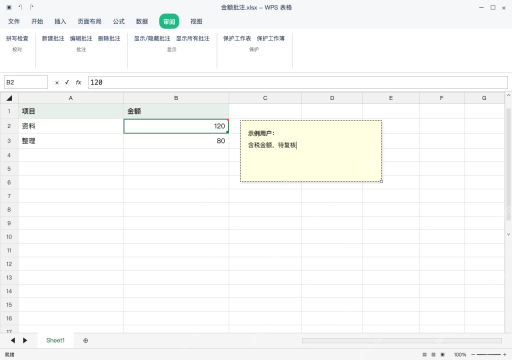
点到别处退出,悬停原格查看
点击空白单元格结束输入,再把鼠标移回 B2,查看角标对应的说明框。批注内容仍为含税金额,待复核,B2 数值仍为 120;需要持续显示时再使用显示/隐藏批注,别把暂时看不到浮动框当成内容丢失。
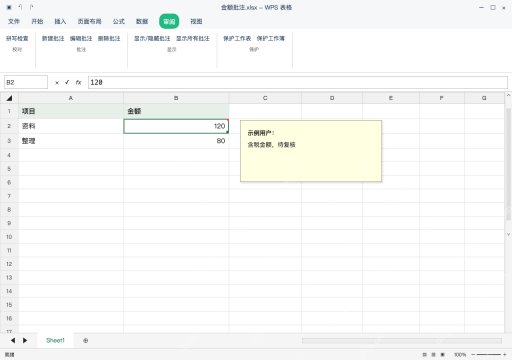
编辑批注补充口径,只修改说明文字
重新选 B2,在审阅点编辑批注,将说明改成含税金额,已与单据核对,再点击框外。只变更批注文字,金额仍为 120;核对记录应写在对应格,别为了更新说明删除整格,也不要在不清楚来源时直接改业务数值。

罗老师数据不上传 Excel VBA 本地处理专家
下载
罗老师数据不上传 Excel VBA 本地处理专家 是一个面向企业隐私数据、本地化数据处理和 Excel 自动化的新手陪跑 skill。它不会要求用户上传原始表格,而是引导用户只提供表名、字段、规则和脱敏样例,再生成可复制到 Excel 里运行的 VBA 代码,帮助完成清洗、匹配、筛选、汇总、拆分和报表生成等任务。
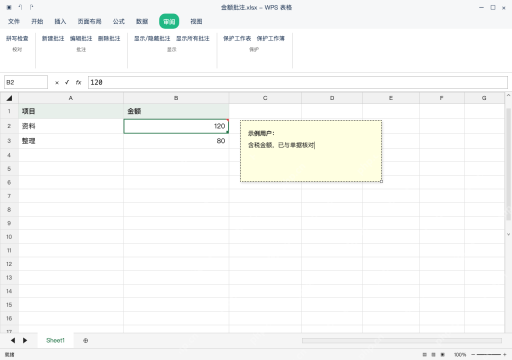
显示与删除分开,保存后再次悬停检查
本例只隐藏批注框,B2 右上角标记保留,保存金额批注.xlsx后重新悬停应能查看。确实不需要时再选 B2 点击删除批注;删除说明与清空金额不是同一操作,发给别人前也要检查批注是否含不该公开的备注。