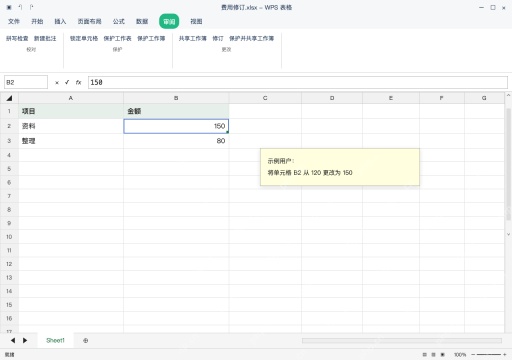
用wps跟踪excel格式文件的修改记录,要在支持经典共享修订的桌面版操作,先启用共享工作簿,再依次点审阅、修订、突出显示修订,改完悬停鼠标就能查看记录,比如金额从旧值变新值的过程。这套功能和word的增删文字修订、云协作版本历史不是一回事,按钮名称和可用情况以你用的版本为准。操作前先留好原稿,共享模式会限制部分功能,隐藏蓝色标记也不等于停止记录修改。
先在副本启用共享工作簿
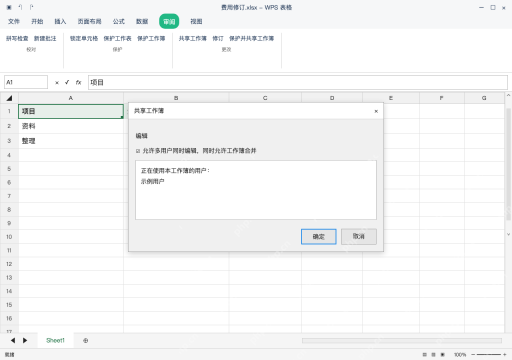
把文件另存为费用修订.xlsx,点审阅栏的共享工作簿,勾选允许多用户同时编辑,同时允许工作簿合并,确认后按提示保存。这里是经典共享设置,要多人访问的话,得把文件放到获准共享的路径,单独勾选这个选项不会自动发文件,也不会变成云共同创作模式。
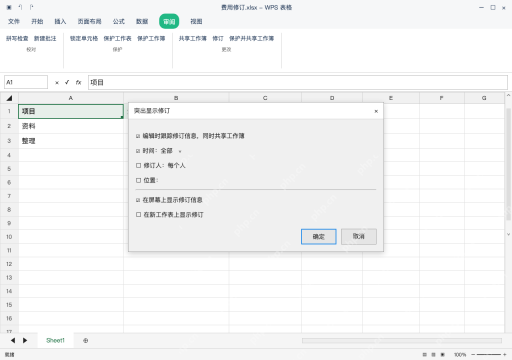
开启跟踪,并选择在屏幕显示修订
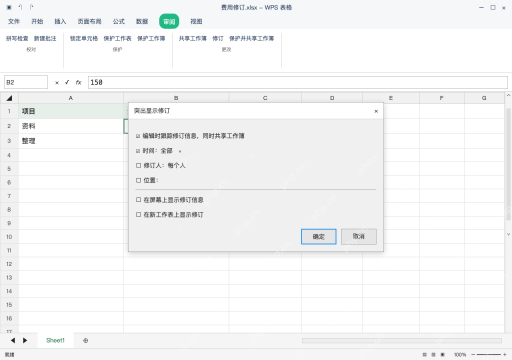
依次进入审阅、修订、突出显示修订,保留编辑时跟踪修订信息,同时共享工作簿的勾选,再勾上在屏幕上显示修订信息。时间选全部,修订人和位置暂不限定,要是只限定某个位置很容易漏看其他改动,开始记录前先确认筛选范围没问题。
改一格并悬停,核对旧值和新值
将 B2 里的数值从 120 改为 150,按 Enter 确认,再把鼠标移到 B2 上。蓝色边框会标出已修改位置,提示记录原值 120、新值 150,这是单元格改动记录,不会把旧数值和新数值都留在同一格里。要是没出记录,先检查有没有开启跟踪、当前筛选是不是排除了该位置。

罗老师数据不上传 Excel VBA 本地处理专家 是一个面向企业隐私数据、本地化数据处理和 Excel 自动化的新手陪跑 skill。它不会要求用户上传原始表格,而是引导用户只提供表名、字段、规则和脱敏样例,再生成可复制到 Excel 里运行的 VBA 代码,帮助完成清洗、匹配、筛选、汇总、拆分和报表生成等任务。
只隐藏标记时,保留跟踪开关
重新打开突出显示修订,取消在屏幕上显示修订信息的勾选,顶端的编辑时跟踪修订信息仍保持勾选,确认后只是不显示修改边框。两个开关状态不一样,后续需要继续审阅,重新勾上显示选项就行。别为了隐藏标记关闭共享或者停止跟踪,确认所有金额及记录后保存工作副本。