自己动手做ppt模板,在wps演示里用母版先把所有样式、占位符统一调好,退出母版后新建页面验证效果,再另存为wps演示模板格式的dpt文件,下次要用到的时候直接从设计栏导入模板就能套用。这次做的是部门汇报模板,模板里只留通用结构和样式,实际做汇报内容的时候另存为pptx格式就行,别把旧的业务数据留在模板里到处传。做完之后还要测试字体、版式在不同软件里的显示效果,注意保存模板不是随便给普通文件改个后缀名就完事。
先在母版中安排标题与正文占位符
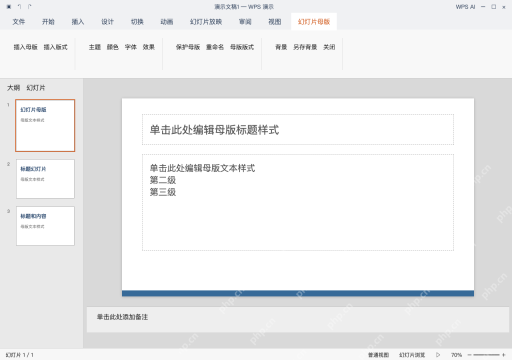
新建一份空白WPS演示,点顶部设计栏里的编辑母版,进入幻灯片母版,先给顶层母版统一设置标题样式和背景,再调整标题和内容版式的正文区域。后面每一页都要能独立填内容,所以占位符一定要留好,别把整页的业务内容直接当成固定文字写进母版,不然每次新建页面都会自动带出旧稿子的内容。
退出母版,做一张内容页验证继承
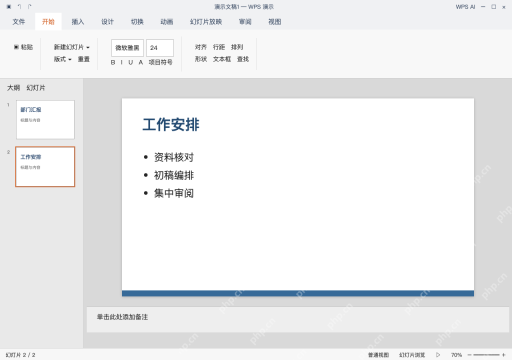
点关闭按钮切回普通视图,新建一张标题和内容页,标题写工作安排,正文填资料核对、初稿编排、集中审阅。检查标题样式和正文占位符是不是都自动沿用了母版的设置,封面页也要单独核对一遍,别靠手动把文本框复制到每一页来冒充实现了模板继承。
AI一键生成成品PPT☜☜☜☜☜点击生成;
另存为模板文件,选择dpt类型
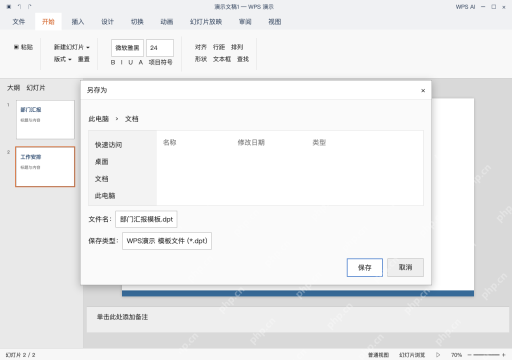
点顶部菜单栏的文件,选另存为,文件名填部门汇报模板.dpt,保存类型选择WPS演示模板文件。dpt专门用来存WPS本地可复用的模板,普通pptx用来存具体的业务稿,不能只手动改文件扩展名代替正规的另存操作;母版文件里要确保没有任何真实业务数据,避免每次新建文稿都夹带旧信息。

新建文稿导入模板,再另存实际汇报
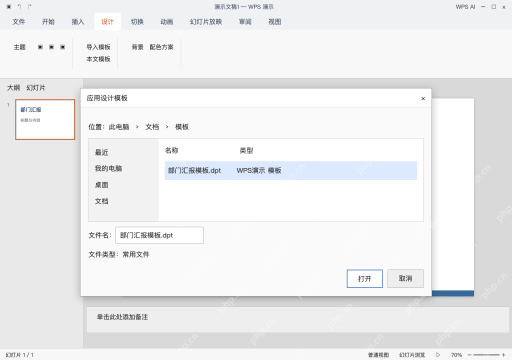
新建空白文稿,点设计栏里的导入模板,在应用设计模板窗口选部门汇报模板.dpt并打开,检查套用后的新页是否符合预期。实际做完的汇报内容保存为部门汇报.pptx,不要覆盖模板文件;把文件发给接收方之前,要按对方使用的软件和字体环境提前测试,不要默认不同软件的显示效果完全一致。