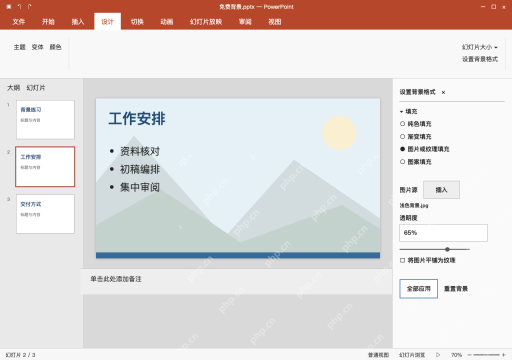
给ppt加背景图,直接在幻灯片空白处点右键,选设置背景格式,再点图片或纹理填充,插入本地存好的图就行。背景素材可以先用自己拍的照片,也可以去pexels、pixabay这类官方图库找,下载前一定要核对素材说明和使用范围,标注免费不代表所有场景都能随便用。下面的操作全用powerpoint windows桌面版演示,先搞定当前单页的背景,再调整透明度和应用范围,在线模板能不能免费用,以模板本身和你的账户提示为准,别把付费模板当成全免费的随便用。
先准备背景图,免费来源也要看素材说明
背景优先用自己的横向照片,也可以去Pexels、Pixabay的官方素材页挑合适的图,下载前仔细看素材和网站的使用规则,别看到免费两个字就默认所有用途都不受限。这次我们用本地的浅色背景.jpg,在设置背景格式的图片或纹理填充选项里点插入,选来自文件,找到对应文件点插入就行,记得给文字区域留够空白位置。
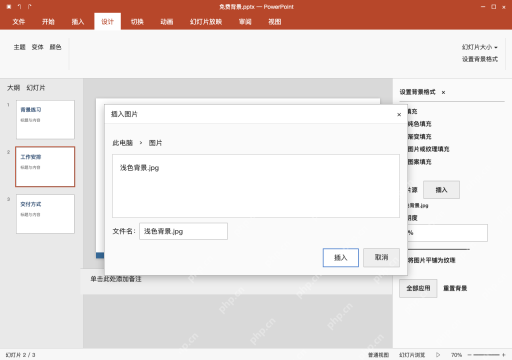
填充当前页,先检查图片边界
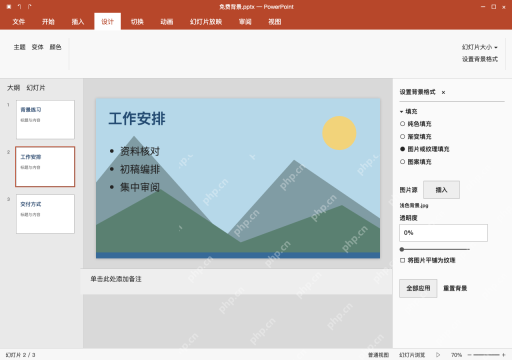
插入之后先看图片或纹理填充的实际效果,这里先保持透明度0%,确认图里的重要内容没被裁掉,也没有出现拉伸变形的情况。背景填充不属于正文里的图片对象,标题和段落还是可以单独编辑。要是图片比例和页面不匹配,要么换素材要么提前调整构图,别把图里的关键内容挤到页面边界外面。
AI一键生成成品PPT☜☜☜☜☜点击生成;
文字不清楚时,调淡背景再比较
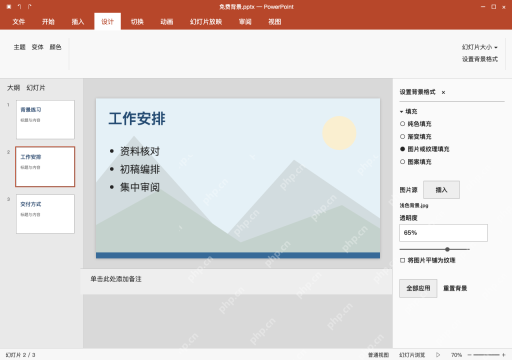
要是背景太花导致上面的文字看不清,就把背景透明度调到65%,再对比看标题和正文能不能看清。这个数值只是示例,不是所有背景都适用。如果原图细节太杂太乱,优先换细节少的素材,纯色或者渐变背景也可以当备选,不用额外找外部图,别为了满屏装饰搞得正文看不清。

按范围应用,保存后试放映
只改当前这一页的背景,直接关掉设置面板就行,要是想让整份PPT都用同一个背景,就点全部应用,之后逐页检查封面、正文和图表页的显示效果。确认好素材来源记录和原文件都留好,再保存成免费背景.pptx,点开放映模式站远一点看文字清不清楚,别把免费模板里混的付费素材当成已经拿到使用权限的内容随便用。