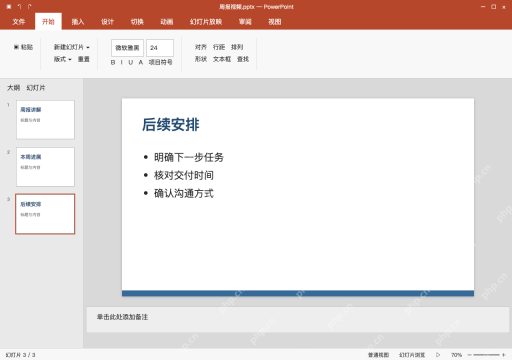
用powerpoint windows桌面版把ppt导出成mp4,走「文件-导出-创建视频」路径,选好画质和页面计时规则,最后导出的文件就是mpeg-4格式的视频。本次演示的文件一共三页,没有旁白,把未录制页面的停留时间设为6秒;要是有讲解需求,得提前录好旁白,直接用录制时同步的翻页计时和音频就行。注意导出不是直接把pptx的后缀名改成mp4,软件也不会自动把备注里的文字转成语音,等导出任务跑完一定要打开成片核对动画、声音和末页的显示情况,原来的可编辑源文件记得单独存好。
先保存可编辑稿,决定声音和停留方式
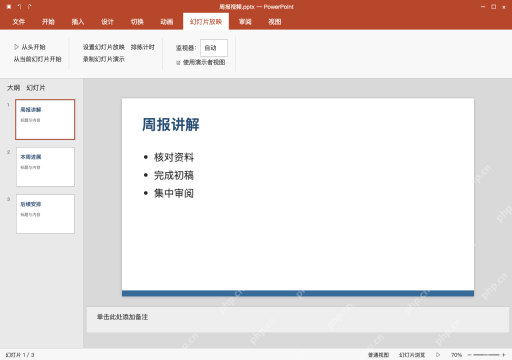
打开周报视频.pptx,先按Ctrl+S存一遍,确认周报讲解、本周进展、后续安排的页面顺序没错。本次演示没有加旁白,导出时给未录制的页面统一设6秒停留;要是想保留讲解内容,得提前录好旁白和翻页计时,备注里的文字不会自动转成音频。
文件导出里创建视频,设质量和每页秒数
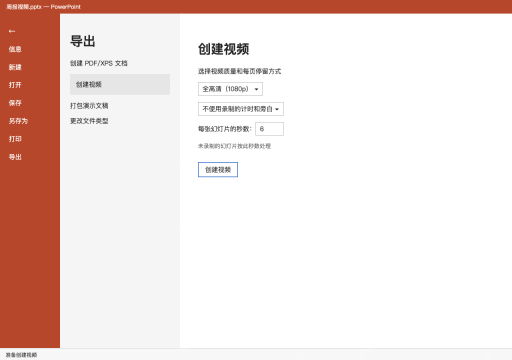
点顶部菜单栏的文件,选导出,再点创建视频,质量选全高清1080p,本次演示选不使用录制的计时和旁白,每张幻灯片的秒数填6,再点创建视频。这里设的6秒只是未录制页面的停留时长,不是全片总时长;页面里的动画、嵌入媒体和切换特效都会影响最终播放时长,要是你之前已经存过录制内容,这里改选使用录制的计时和旁白就行。
AI一键生成成品PPT☜☜☜☜☜点击生成;
选择MP4类型,保存到能找到的位置
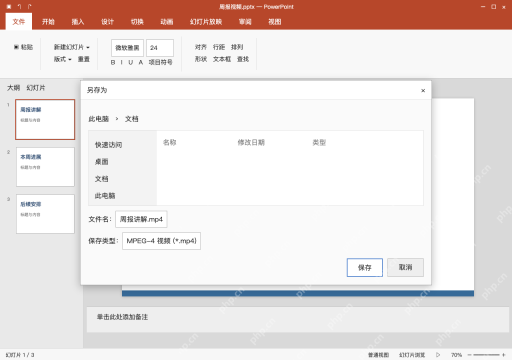
点完创建视频后,文件名填周报讲解.mp4,保存类型选MPEG-4视频,再点保存。原来的周报视频.pptx要留着供后续修改,别直接把放映文件改后缀当视频用;导出期间等软件状态栏的任务走完,刚出现的文件图标不代表编码已经全部完成。

导出结束再打开成片,逐段核对
任务全部结束后打开周报讲解.mp4,检查三页的顺序、停留时长、小字显示、动画效果和尾页是否完整;需要带声音的稿件还要逐段试听音频。图中回到源稿的后续安排页,发现问题回周报视频.pptx修正后重新导出,源稿里加的交互超链接,导出成视频之后不会变成可点击的按钮。