用ai做ppt的常规流程,一般是先输入主题或上传文档,生成大纲,选模板生成页面,最后人工调整。这次我们用wps演示自带的wps ai、一键生成入口,做一份售后培训ppt,先出大纲再生成完整稿件,本例在带该功能的windows桌面版wps中演示,具体入口名称、可用生成次数以你当前登录的账户显示为准。输入需求的时候先把受众、覆盖范围、已有明确规则都写清楚,再核对生成内容有没有超出边界,比只输一个短标题更容易排查问题,ai自动补出来的政策条款、数字数据绝对不能直接当成既定事实用。
输入主题与范围,让助手先生成大纲
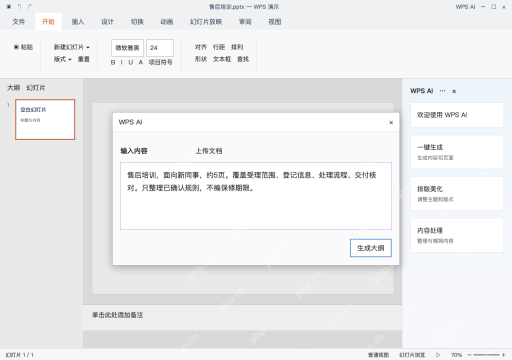
打开带对应功能的WPS演示,调出WPS AI、一键生成面板,输入需求写清楚:做售后培训PPT,面向新入职同事,总页数约5页,内容覆盖受理范围、登记信息、处理流程、交付核对,只整理已经确认过的内部规则,写完点生成大纲就行。如果你手里已经有现成的文字原稿,也可以直接走上传文档的通道,提交前先确认这份材料允许上传使用;这次我们演示直接输入主题的方式,避免AI乱补还没敲定的保修期限内容。
大纲先看先后关系,再生成页面
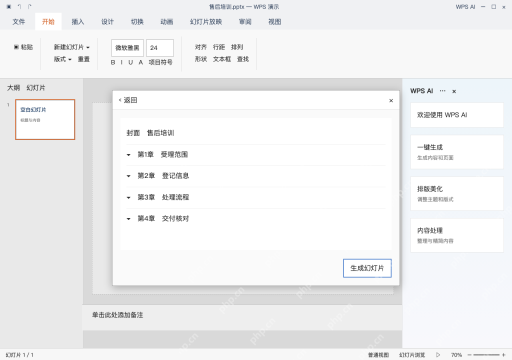
生成大纲后先过一遍结构顺序,确认封面、受理范围、登记信息、处理流程、交付核对的排布逻辑没问题,符合先受理、再登记、后续处理最后交付的业务顺序,没有重复章节,再点生成幻灯片。大纲本身就是可以随便改的草稿,要是发现原材料里没写清楚的规则,先补全资料再往下走,绝对不要把AI生成的句子直接当成公司正式发布的政策。
AI一键生成成品PPT☜☜☜☜☜点击生成;
选正文放得下的模板,再创建幻灯片
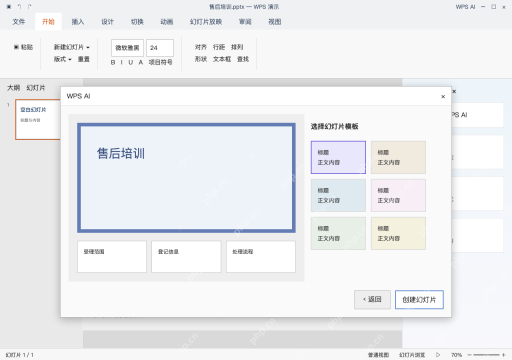
进入幻灯片模板选择页,先对比每套模板的正文区域大小和标题排版,挑一套版式简洁的,再点创建幻灯片。模板只负责统一整体视觉风格,不会自动帮你校正业务流程,要是内容里有长表格或者截图,生成完之后还要逐页调整适配,别光看封面好看就直接交付用。

在登记信息页改内容,保存前逐页核对
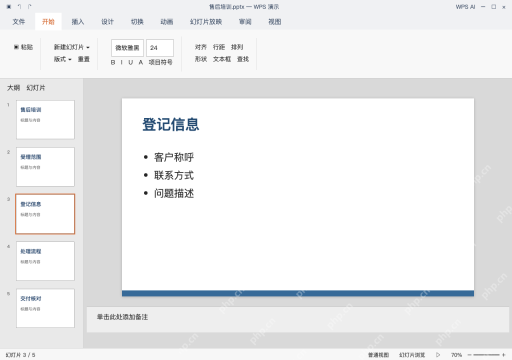
全部生成完之后切到登记信息页,核对客户称呼、联系方式、问题描述这些栏目是不是符合实际业务要求,这里的内容只是培训示例,不要填真实的客户数据。删掉AI编造的不实规则,检查剩下所有页面的顺序、换行排版都没问题,再保存成售后培训.pptx,顺便试放映一遍确认效果,AI生成的只是初稿,不能替代正式的业务审核流程。