从零开始做ppt,先开空白文稿写封面,顺着你要讲的逻辑依次加内容页,最后统一调主题样式、存好pptx再走一遍放映检查。下面的操作全在powerpoint windows桌面版上完成,做的是项目说明类演示,内容分项目说明、工作安排、交付方式三块,先把每一页要讲的核心点列全,再去调字体和页面留白。封面、正文区、讲解备注各有各的用处,别把大段长文硬缩字号塞到同一页里;存好可编辑的源文件之后,再根据交付要求导出其他格式就行。
空白文稿先写封面,明确讲述主题
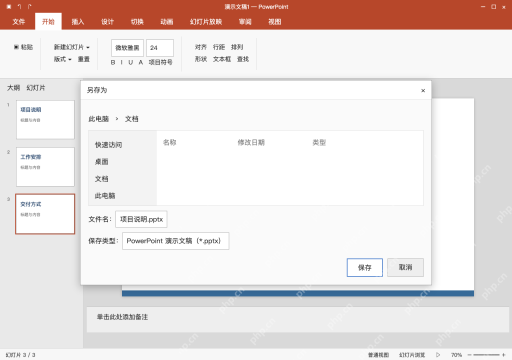
新建空白演示文稿,在标题占位符里输入项目说明,副标题填工作内容与交付安排,先把这次演示的核心范围定下来。封面别塞大段背景介绍,相关的安排和交付内容后面拆成单独页面放;页面比例最好一开始就定好,内容排完再改时,可能需要重新检查图片边界和文字换行。
新建内容页,填写工作安排
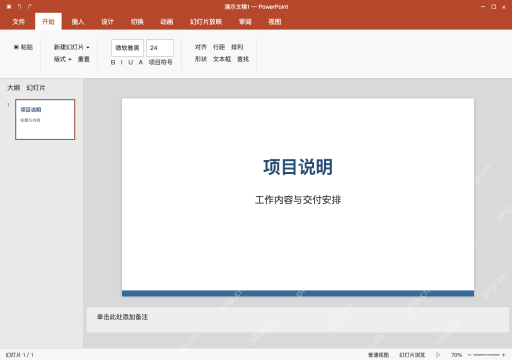
点顶部菜单栏的开始,点新建幻灯片,选标题和内容版式,标题占位符填工作安排,正文部分拆成资料核对、初稿编排、集中审阅三块。每条只放一个核心任务,要补细节的话要么放讲解备注,要么单独拆新页面,别靠硬缩字号塞大段文字。
AI一键生成成品PPT☜☜☜☜☜点击生成;
补交付方式页,再统一样式
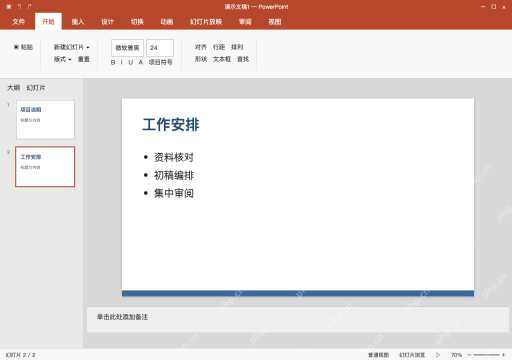
继续新增页面做交付方式页,正文内容写确认文件名、核对版本、按约定渠道交付,之后切到设计栏选个清爽的主题。统一核对所有页面的标题字号、段落对齐方式和留白,三页内容分别对应主题、安排、交付三块;图形元素只有能补充说明信息的时候再加,别为了填页面空白乱堆没用的装饰。

另存为pptx,试放映检查顺序
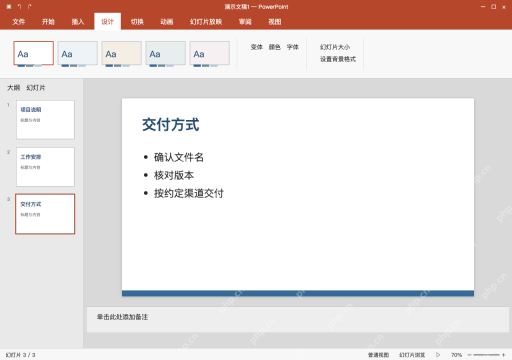
点顶部菜单栏的文件,选另存为,文件名填项目说明.pptx,保存类型选PowerPoint演示文稿。存完按F5从封面开始全屏放映,顺一遍工作安排与交付方式的先后顺序,检查有没有漏的小字、错的换行,按Esc退出放映之后修正问题;源文件要保留所有可编辑对象,需要导出PDF或者图片格式的时候单独导出,别直接改文件后缀凑格式。