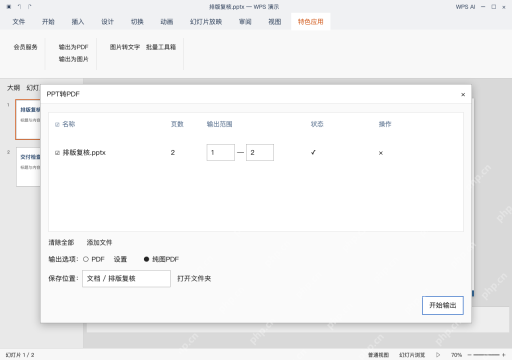
ppt转pdf的时候经常碰到换行乱掉、排版错位、图片显示异常的问题,先把原因归成三类:字体被自动替换、文本框或者页面尺寸设置不对、特效和输出方式不兼容。用windows版powerpoint处理的时候,先对着源文件找到出问题的具体页面,分别调整字体、页面边界和导出设置,别一上来就把整份ppt转成低清图片凑活。下面四个修复办法对着你的症状选就行,要注意pdf本身没法播放ppt动画,手机和电脑上不同阅读器打开的效果也可能不一样,最后一定要在你要交付的实际环境里检查成品为准。
方案一:先替换缺失字体,再导出测试
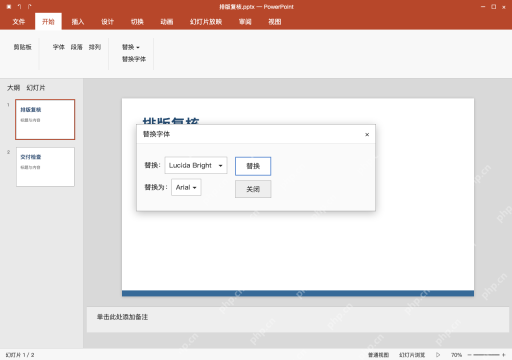
在源文件里选中显示异常的文字,先核对对应的字体是不是已经装在你本机上了。点顶部菜单栏的「开始」,找到「替换」-「替换字体」,可以把确认缺失的Lucida Bright换成Arial,再挨个检查原来用这个字体的英文行。中文字体就换成你本机已经装了的可用中文字体,别直接拿Arial当中文字库用。替换完可能出现新的换行,先逐页重排完再导出,别以为只要勾了嵌入字体就能保证所有PDF打开的环境效果都一致。
方案二:恢复正确页面比例并查边界
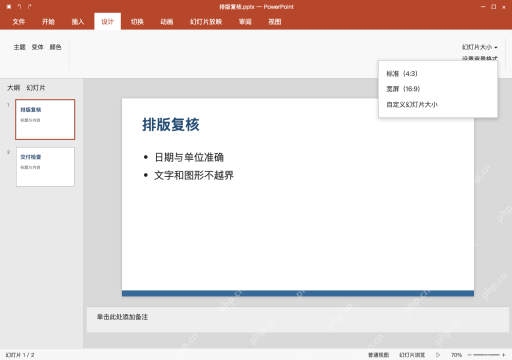
点顶部菜单栏的「设计」-「幻灯片大小」,确认你这份PPT的比例是宽屏16:9,别为了凑打印纸张尺寸瞎把整份稿改成4:3。要是之前确实误改过比例,先在副本里把比例改回来,同时核对内容缩放比例和所有文本框的位置。改完保存重开源文件,确认原稿内容本身没有溢出页面边界,别把排版问题全赖在PDF转换头上。
AI一键生成成品PPT☜☜☜☜☜点击生成;
方案三:用内置PDF导出,核对质量和范围
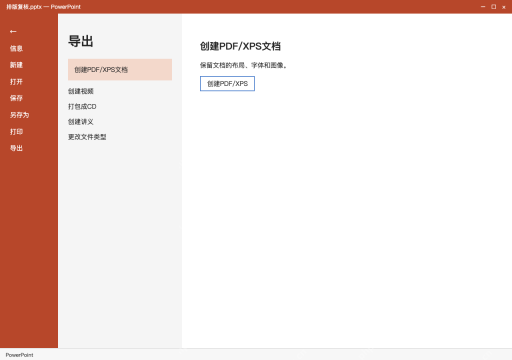
点顶部菜单栏的「文件」-「导出」,选「创建PDF/XPS」,导出质量选标准质量,输出内容选幻灯片,生成文件命名为排版复核.pdf就行。这个导出路径和打印讲义是完全不同的输出逻辑,先排除纸张自动缩放、一页打多张幻灯片带来的排版误判。导出完的成品要对着检查日期和单位信息、长标题、表格边界这些容易出问题的地方,要是原图本身就模糊,就先更换更清晰的源图;源稿清楚而PDF模糊时再查输出质量,别指望靠标准导出质量补回丢失的细节。

方案四:只交付阅读件时,试纯图PDF
要是复杂特效反复调都出问题,而且交付方不需要对PDF里的文字做检索或者编辑,你可以把PPT副本用WPS演示打开,点输出为PDF,改选纯图PDF再导出排版复核.pdf。这个模式是把每一页都当成整张图片处理,导出的文件体积可能更大,里面的文字没法像普通文本那样选中复制,链接跳转、全文搜索和无障碍阅读功能也会受影响。如果需要用到这些功能,就回到源文件老老实实调整字体和对象设置,别用纯图PDF方案。导出之后在你实际要用的阅读器里放大检查细字、图片边界和首尾页的显示效果,原来的pptx源文件一定要另外单独存好别丢。