wps ai不需要在文档里额外单独装模型,直接用带ai功能的wps版本打开文字文档,登录自己的账号,点wps ai功能区,直接选帮我写、帮我改这类具体功能用就行。我们这次用wps文字的入口练习.docx测试短段落润色,核心是先找到入口、确认能正常返回结果,不用去找什么全软件永久通用的总开关。要是找不到对应按钮,先核对自己的wps版本、安装组件和账号的支持范围;弹出会员或者使用次数提示的,按你当前的账号权益来判断就行,能看到wps ai入口,不代表所有ai功能都能免费用。
先打开文档,确认是支持AI的文字界面
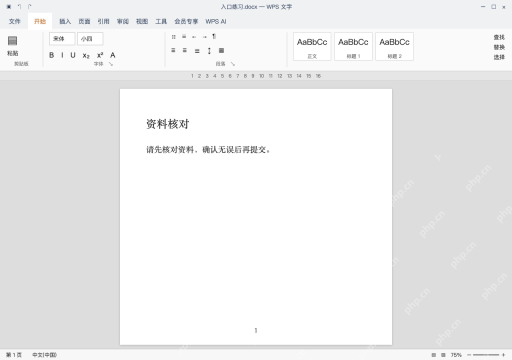
打开入口练习.docx,先登录你的WPS账号,确认顶部栏能看到WPS AI。这次测试用的正文是请先核对资料,确认无误后再提交,有真实内容测起来更方便。要是找不到入口,先去WPS官方渠道核对更新状态和账号支持权限,别把普通审阅栏里的拼写检查当成已经开启了AI功能。
点WPS AI,进入具体功能而非寻找总开关
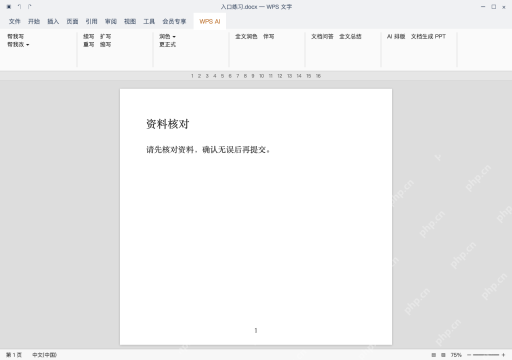
点顶部的WPS AI,就能看到帮我写、帮我改和润色等入口。要处理已经写好的句子,先把那段文字选中,再用帮我改里的润色功能;要是从空白开始起草新内容,就选帮我写,两种任务别混着点。要是登录之后还是提示权益不足,先核对该功能对应的使用权限,别反复新建文档瞎试。

Excel/WPS 公式大师。用大白话描述需求,直接给出可用的公式、函数组合和数据处理方案,并解释每一段的作用。当用户提到"Excel 公式"、"表格函数"、"VLOOKUP 怎么用"、"XLOOKUP"、"LET"、"LAMBDA"、"动态数组"、"这个公式报错了"、"#N/A"、"#REF!"、"
用短段落试润色,核对后再替换保存
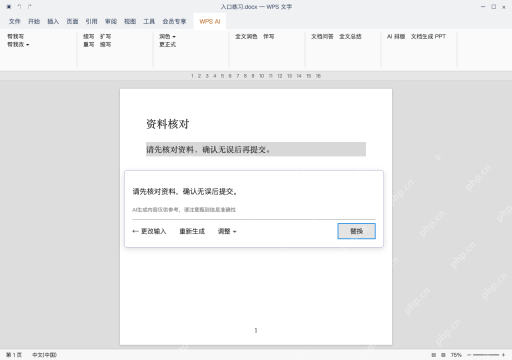
选中示例句子,润色后就能看到结果预览和替换等操作选项,本例的润色结果是请先核对资料,确认无误后提交。先看内容原意有没有改变,合适再点替换,觉得改得不合适直接关掉结果页,原文不会改动。保存入口练习.docx之后重新打开确认状态,这次AI入口试用成功,不等于WPS其他组件的所有功能也已经获得授权。