wps语音速记的操作流程很清晰:先从应用页进入录音界面,授权麦克风权限之后直接说话,说完点完成,再回听修正转写出来的文字最后导出就行。这里用保留语音速记入口的android经典界面演示,部分较新版本里这个功能可能显示为听记,找不到的直接在应用搜索栏搜对应功能即可;电脑端的操作逻辑和手机不一样,别直接照搬手机底部的按钮位置。要注意录音转写和ai生成纪要是两件独立的事,转写完成得先核对一遍原话,ai整理的入口和可用次数,要按你当前用的实际版本、账号权益来判断。录会议和讲课内容之前,先确认对方允许记录,环境嘈杂、涉及人名和数字的内容最容易识别出错,别直接把自动转写的结果当成已经审定的正式记录。
从应用进入语音速记,先确认录音来源
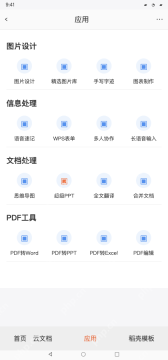
打开WPS,点应用,在信息处理分类里找到语音速记并进入,跟着提示把需要的插件、权限都准备好。本次演示直接用手机麦克风录音,别默认电脑系统声音一定会被录入;找不到同名入口的直接在应用里搜听记,按当前版本的说明确认操作路径就行。
选择识别语言,开始录音后看计时
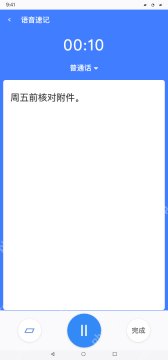
进入录音页,语言选普通话,点中间麦克风按钮开始录制;本次演示计时到00:10的时候,录入的内容是周五前核对附件。录音开始后中心按钮会变成暂停状态,全部录完时点完成;要是发现计时不动、也没有文字生成,先检查麦克风权限和实际收音情况,别反复新建空白的录音记录。
完成后回听,核对转写文字再编辑
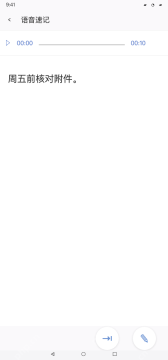
录音完成自动进入记录页,点播放键回听,逐句对照转写内容里的周五前核对附件是否正确,尤其要核对周五与附件两个关键信息点。需要修改文字就点右下角的编辑图标,改完保存修正结果;碰到讲课专业术语或者多人重叠发言的内容,一定要回听原录音确认,不能直接用AI摘要替代原录音核对。

Excel/WPS 公式大师。用大白话描述需求,直接给出可用的公式、函数组合和数据处理方案,并解释每一段的作用。当用户提到"Excel 公式"、"表格函数"、"VLOOKUP 怎么用"、"XLOOKUP"、"LET"、"LAMBDA"、"动态数组"、"这个公式报错了"、"#N/A"、"#REF!"、"
分别导出文字或语音,打开文件验证
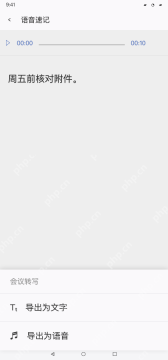
点记录页右下方的导出图标,按自己的需求选导出为文字或者导出为语音,跟着当前页面的权益提示、保存指引继续操作。需要可编辑的转写稿时就选导出为文字,同时最好留存原录音供后续复核;导出完成后去实际保存的位置打开文件,检查文字没有漏段、音频能正常回听。如果界面弹出会员或者使用次数限制的提示,先核对自己的账号权限,别把预览里的记录当成文件已经导出成功。