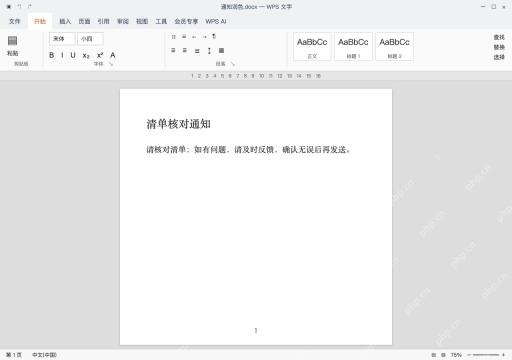
用wps ai润色现有文字,操作很简单:先选中要改的段落,再在wps ai的帮我改、润色选项里挑快速润色或者匹配需求的文风,生成结果后先对比原文和ai给出的修改建议,确认核心意思没偏差再替换。这次举的例子是把通知润色.docx里语气太随意的清单提醒改成简洁通知,全程不会额外加日期、责任人或者没提过的业务承诺。要注意,润色只调整表达,不会帮你核实内容里的事实;如果只有一小段需要调整,没必要整篇重写,选对修改区域、语气要求和要保留的内容边界,比反复点重新生成有用得多。
选中待改的一段,保留原稿
打开通知润色.docx,选中大家有空把清单再看一下,有问题告诉我,没问题就发出去这一段。操作前先另存一份副本,免得不小心把正文标题或者其他无关段落也一起送进改写范围;本例只改提醒语气,不让AI补截止时间或分配新负责人。
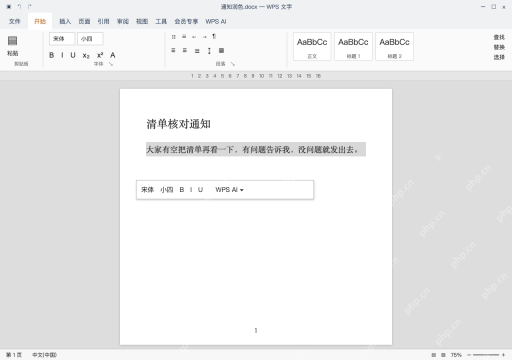
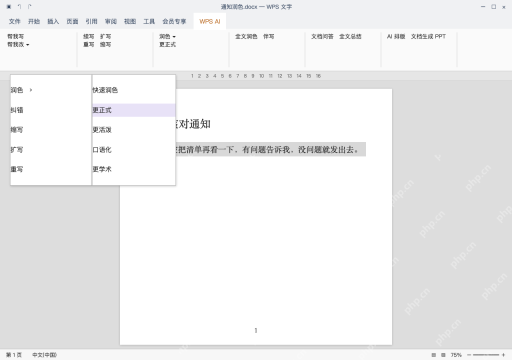
帮我改中选润色,按用途选文风
点WPS AI、帮我改,进入润色功能;本例选择更正式,不需要扩写内容。快速润色适合轻调整措辞,改正式通知就先选明确对应风格;不同版本的菜单名称可能略有区别,别误点全文润色,把原本只需处理的一段变成全篇改写任务。
对照建议,检查有没有新增事实
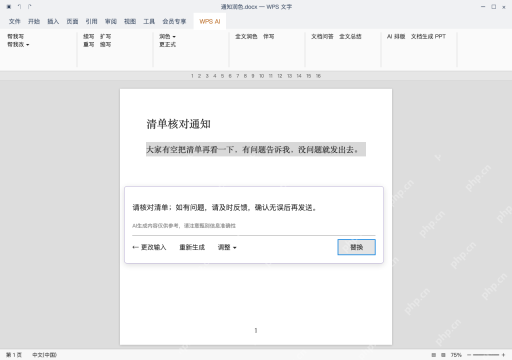
结果示例是请核对清单;如有问题,请及时反馈,确认无误后再发送。逐项核对下来,核对、反馈、确认后发送三个核心信息都在,没有新增必须当天提交这类额外条件;内容不合适就点调整或重新生成再试,别光看语句通顺就直接接受所有AI输出内容。

Excel/WPS 公式大师。用大白话描述需求,直接给出可用的公式、函数组合和数据处理方案,并解释每一段的作用。当用户提到"Excel 公式"、"表格函数"、"VLOOKUP 怎么用"、"XLOOKUP"、"LET"、"LAMBDA"、"动态数组"、"这个公式报错了"、"#N/A"、"#REF!"、"
确认后替换,通读上下文再保存
确认建议合适再点替换,正文应变成请核对清单;如有问题,请及时反馈,确认无误后再发送。检查相邻段落的称呼和语气是否一致,再保存通知润色.docx;不想替换就直接关闭结果卡片,保留原文,别把结果卡片里的预览状态当成文件已经保存。