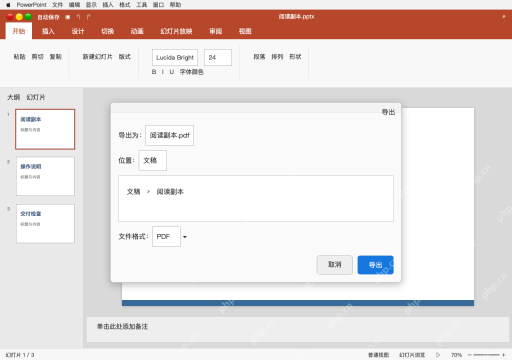
ppt导出pdf,windows版powerpoint优先走文件、导出、创建pdf/xps路径,选标准质量,核对好输出范围。mac版直接在文件菜单的另存为或者导出选项里选pdf。下面列了powerpoint与wps在windows、macos上的五条可选转换路径,不用同一份文件连续转换五次。这次演示把阅读副本.pptx导出为阅读副本.pdf,全程保留可编辑原稿。高清输出没法修复本身低清的原图,ppt里的动画、音视频转完也不会变成可播放内容;转完一定要打开生成的pdf实际检查,避免出现乱码、漏页和链接失效的问题。
Windows PowerPoint:导出PDF/XPS
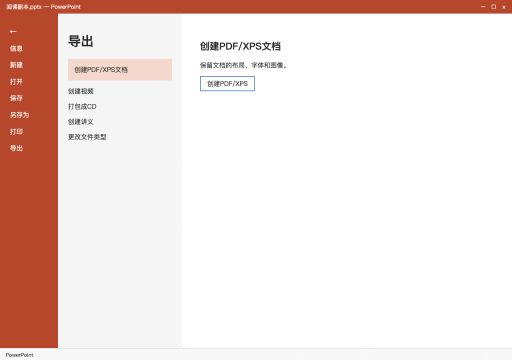
点顶部菜单栏的文件,选导出,点创建PDF/XPS文档,再点创建PDF/XPS。弹出的发布窗口里命名为阅读副本.pdf,优化选项选标准,点开选项核对全部幻灯片以及是否包含隐藏页,最后点发布。只想导出当前页的话单独调整输出范围,别误把讲义或备注当成普通幻灯片输出;标准模式偏向打印质量,没法把原本模糊的截图变清楚。
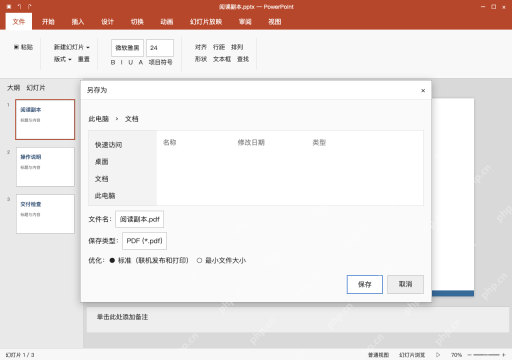
Windows PowerPoint:另存为PDF
另一个入口是点文件,选另存为,点浏览,在保存类型下拉菜单里选PDF,文件名填阅读副本.pdf,选标准模式满足本次的阅读和打印需求,点保存就完成。这个路径不需要先转图片,点开选项的时候再确认一遍导出范围。不要直接手动把pptx后缀改成pdf,也不要为了得到PDF就删掉唯一的可编辑源稿。
AI一键生成成品PPT☜☜☜☜☜点击生成;
Windows WPS:输出为PDF
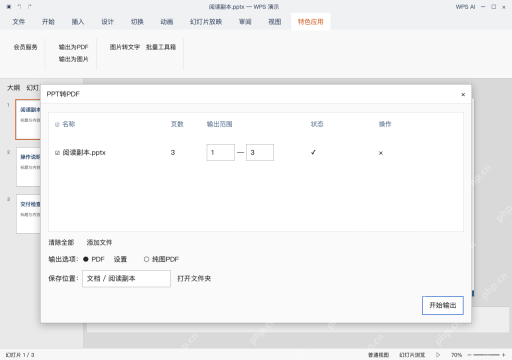
用WPS演示打开同一份阅读副本.pptx,在文件菜单里找输出为PDF,部分界面的这个功能放在特色应用分类里。弹出的输出窗口核对勾选当前文件,输出范围选1至3页,格式选普通PDF,点开始输出。本次演示保留可检索文字,不默认选纯图PDF;压缩、批量或其他高级选项是否可用,以当前账号和软件版本为准。

Mac PowerPoint:另存为选择PDF
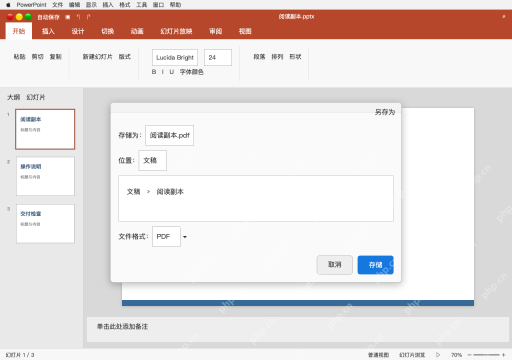
Mac版从顶部文件菜单选另存为,在文件格式下拉列表里选PDF,存到文稿目录,名称填阅读副本.pdf,点存储完成保存。如果保存窗口没有展开全部路径,先点展开按钮;菜单文字可能随系统语言变化,找不到中文选项的话认File Format和PDF即可,别照着Windows版的界面找同名控件。
Mac PowerPoint:导出PDF并核对成品
也可以走文件、导出路径,在文件格式里选PDF,导出命名为阅读副本.pdf。导出后打开生成的成品,对照原文件核对三页顺序、文字换行、图片边界和所有应该保留的链接;有链接交付要求的话必须实际点击测试,Mac本地转换没法一概保证所有链接都能正常保留。不同平台的质量设置入口不同,Mac可在偏好设置的通用中核对打印质量,不要把Windows的标准选项硬套过去。