删ppt备注,页数少的话直接在底部备注区域选中文本删掉就行。要全稿清理的话,wps点备注下拉里的删除所有备注,powerpoint走文件、信息、检查问题、检查文档里的演示文稿备注选项。操作前先另存对外分享.pptx副本,只清理那些确实不能往外发的内容。注意备注和批注不是一回事,光收起备注窗格根本删不掉内容;文档检查器对演示文稿备注项目的清理只处理备注文字,备注页里插的图片得单独手动检查,别以为一次检查通过就等于所有隐藏信息都清干净了。
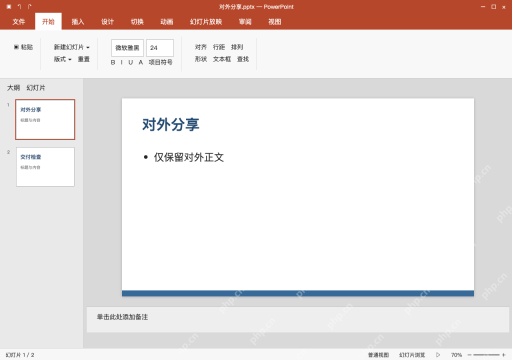
先备份,删除当前页备注文字
打开刚才存好的对外分享.pptx副本,点底部的备注区,选中本页里的内部讲解提示删掉,删完备注区会显示单击此处添加备注,再切到其他页挨个核对。操作时光标要落在备注文字输入区,别选到幻灯片画布上;点收起按钮只是把窗格藏起来,不等于内容真的删掉了。
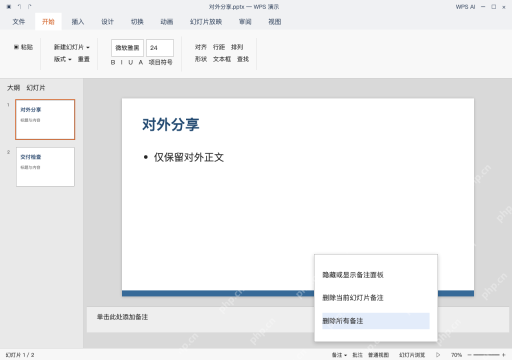
WPS批量清理,打开备注下拉
WPS演示里点底部备注按钮旁边的下拉列表,选删除所有备注,点确认之前再核对一遍,你现在处理的是刚才存的副本。这个入口直接处理整个演示文稿,不是只删当前页的备注;删完之后逐页点开备注区确认,把WPS处理好的副本存好,避免不小心把内部讲解稿发出去。
AI一键生成成品PPT☜☜☜☜☜点击生成;
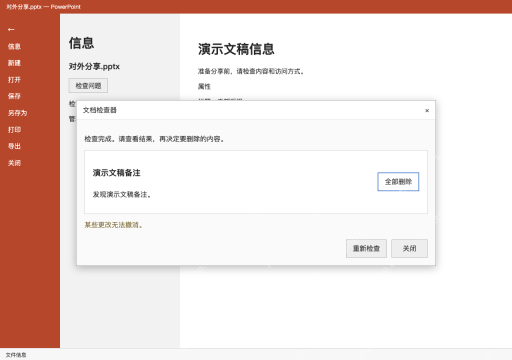
PowerPoint运行文档检查器,定位备注
PowerPoint里打开要清理的副本,依次点文件、信息、检查问题、检查文档,勾选演示文稿备注再点检查。等结果出来,先核对演示文稿备注这一项的内容,再点全部删除,别乱清其他还需要留着的对象或者协作信息;文档检查器没法替代你手动核对备注页里的图片。

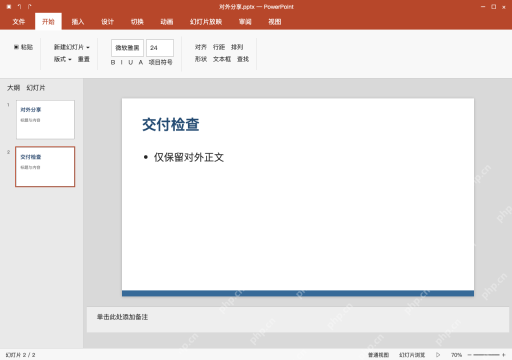
重新检查并重开,确认没有遗漏
清理后先点重新检查,再逐页展开备注区,确认所有文字都清空,显示单击此处添加备注;要是备注页里插了图片,你自己单独判断要不要删掉。保存对外分享.pptx,关闭重开,再查看交付检查页并逐页确认,批注和隐藏幻灯片要按实际的交付要求单独检查,别以为删完备注批注也跟着一起没了。