ppt取消动画,得先分清四个不同层级:单个对象上的某一个动画效果、单个对象的全部动画效果、当前页面所有动画、整场放映的所有动画。windows版powerpoint可以在动画窗格里删掉指定效果,也能给选中对象直接选无;要是想整场放映临时不播动画,就用设置幻灯片放映里的放映时不加动画,这个操作不会删掉原本的动画效果。用wps的一键清理功能前一定要先核对作用范围,别把切换效果里的无切换当成对象动画已经清空了。所有操作最好先在「清理动画.pptx」的副本上做,保留原文件里的对象和正文,最后试播确认,别直接在画布上按delete误删内容。
只删一个效果,在动画窗格选条目
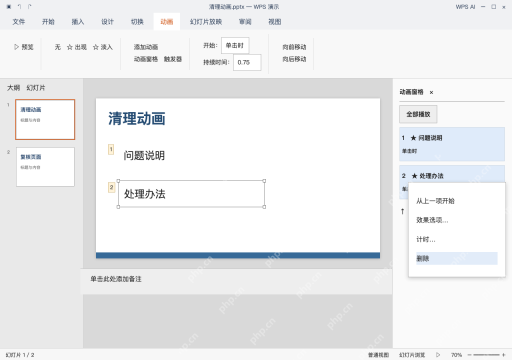
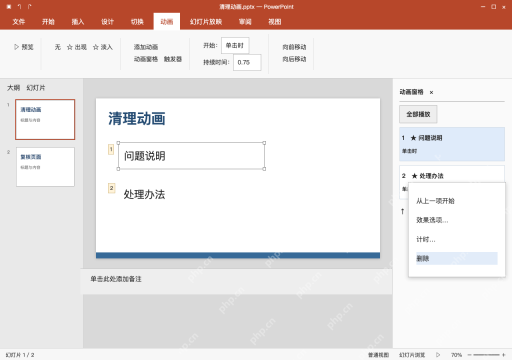
点开顶部「动画」选项卡,打开动画窗格,选中问题说明对应的一条效果,右键点条目选删除。注意选的是右侧动画窗格里的效果条目,这样其他效果都会保留;别直接在画布上选中文字框按Delete,那样会把整个对象一起删掉。
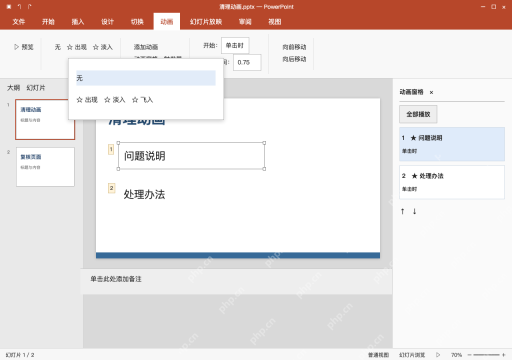
对象不需要任何动画,选择无
选中问题说明文字框,在动画效果库直接点无,就能取消这个对象的全部动画。当前页处理办法等其他对象的动画不会跟着清空,要是其他对象还需要动画就不用动;操作前先确认你选中的是目标对象,别误点成替换成另一个进入效果,白忙活一场。
AI一键生成成品PPT☜☜☜☜☜点击生成;
清当前页,选窗格全部效果后删除
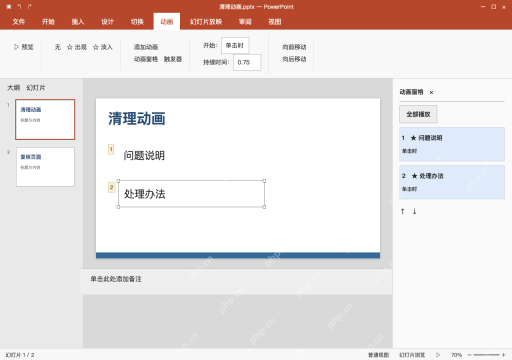
要是当前页所有对象都不需要动画,就在动画窗格里点第一条效果,按住Shift再点最后一条,按Delete就能删掉所有选中的效果。其他页面要逐页重复这个操作;操作前先确认动画窗格是激活状态,别在画布上全选内容直接删,把正文都弄没了。页间切换属于另一类设置,要到「切换」选项卡里单独处理。

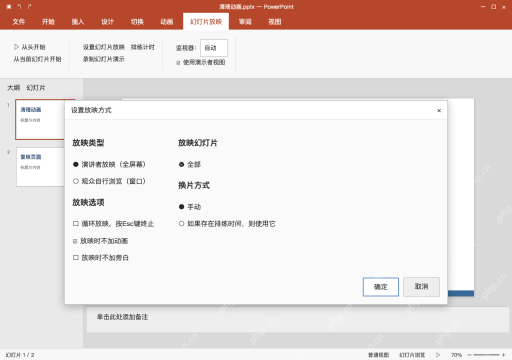
整场临时不播,勾放映时不加动画
点开顶部「幻灯片放映」选项卡,选「设置幻灯片放映」,在放映选项里勾上放映时不加动画,点确定之后试播就行。这个操作只是临时停用动画,原本的效果都还保留着,之后想恢复取消勾选就可以。如果交付要求必须彻底删掉所有动画效果,还是得用前面说的按对象、按页面的方法逐一清理。
WPS清理先核对范围,切换效果另做
WPS里可以在动画窗格选中当前页的所有效果之后点删除,批量清理前一定要确认所有条目都已经被选中。如果界面上有「清除所有动画」的入口,先在副本上试一下,确认它是只清当前页还是清全稿;找不到批量入口的话就逐页处理,别随便就说全稿的动画都清完了。切换选项里的无切换和「应用于所有幻灯片」,只处理页间切换效果,不等于对象的动画已经删掉了。最后保存好清理后的「清理动画.pptx」,重新打开试播一遍确认没问题。