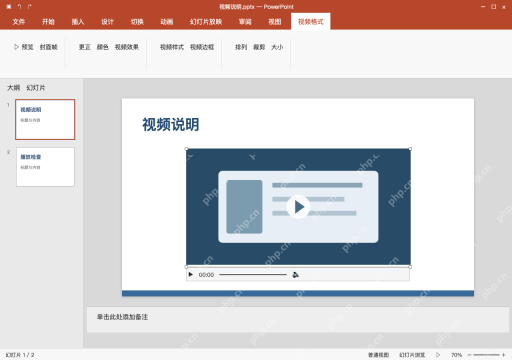
windows版powerpoint插视频,点顶部菜单栏的「插入」-「视频」,就能选「此设备」或者「在线视频」。用本地文件的话,适合需要离线交付的场景,选在线来源的话就得看平台支不支持,还要有稳定网络。这里我们先插演示片段.mp4,设置成单击播放,再单独讲在线入口的独立操作路径。注意mp4只是容器格式,实际用之前得确认编码和当前powerpoint版本兼容,随便找的网页链接不等于能直接嵌入的视频地址。插完视频一定要进放映模式,测试声音和触发播放的方式,存好可编辑的原稿,别光看编辑视图里显示了视频封面,就以为播放验证完成了。
插入本地视频,选择插入而非链接
切到视频说明页,点「插入」-「视频」-「此设备」,找到演示片段.mp4,点插入就行。要是想把视频直接打包进演示文稿里,别手滑选「链接到文件」;源视频文件先留好,素材体积大也别没检查就直接压缩,插完确认页面上已经出现视频对象再往下走。
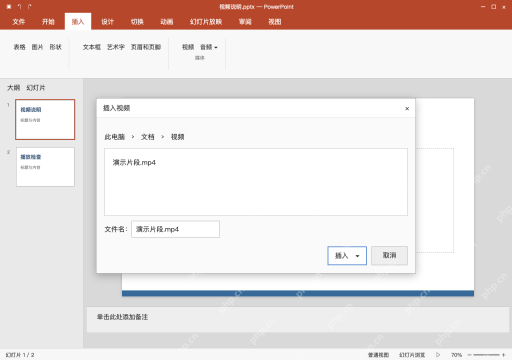
调整位置和比例,再设置播放方式
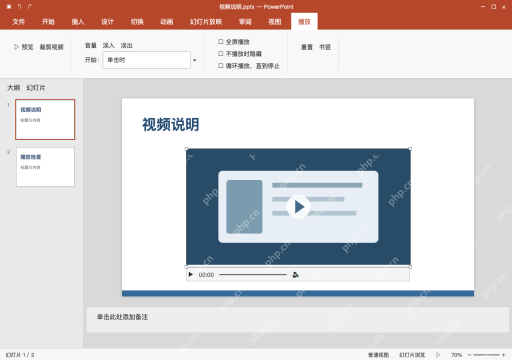
把视频拖到正文下方,拽边角的控制点调整大小,保持纵横比别把画面拉变形;选中视频对象,切到「播放」选项卡,把开始播放的触发条件设为单击时。这里不需要开自动播放或者循环播放,要是想设置全屏播放,一定要实际跑一遍测试,别直接硬拉视频画面去填不同比例的画布。
AI一键生成成品PPT☜☜☜☜☜点击生成;
在线来源走在线视频入口,先确认支持
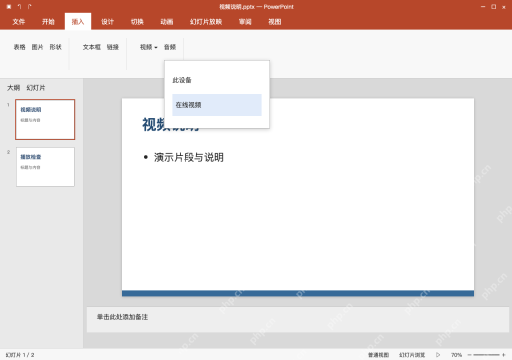
另一种用法是在「插入」-「视频」里选在线视频,按弹出窗口的提示输入平台支持的视频地址。这个方案和刚才的本地文件方案分开使用;需要登录、被设置了禁止嵌入或者网络不可达的视频可能无法播放,别把普通文章链接当成视频资源往里填,离线演示的时候绝对不能依赖在线来源的视频。

从当前页试播,保存后到目标电脑重开
本地示例从视频说明页开始放映,单击演示片段,检查画面、声音和结尾状态都正常,再保存视频说明.pptx。需要离线交付时,要在断网的目标环境里重新打开验证本地素材能不能正常播放;要是页面只出现视频封面或者没有声音,分别排查播放方式、输出设备与视频编码的问题,别反复更换PPT主题瞎折腾。