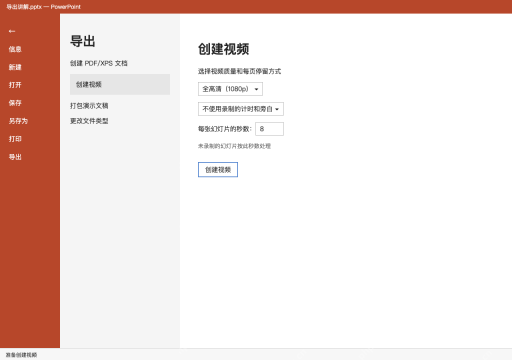
ppt转视频,在windows版powerpoint里先存好原稿,再依次点文件、导出、创建视频,核对好画质、是否使用录制计时和旁白、未计时页面的停留秒数、文件格式及输出位置。本次导出的是导出讲解.mp4,用全高清和固定停留方案;如果你的ppt已经录了音,就按实际需要选择使用录制的计时和旁白,别直接照搬无旁白的设置。网页链接、点击跳转和需要联网的内容,导出成视频之后就没法当成可操作的按钮用了,导出完成后必须打开成片,检查声音、翻页节奏与最后一页是否完整。
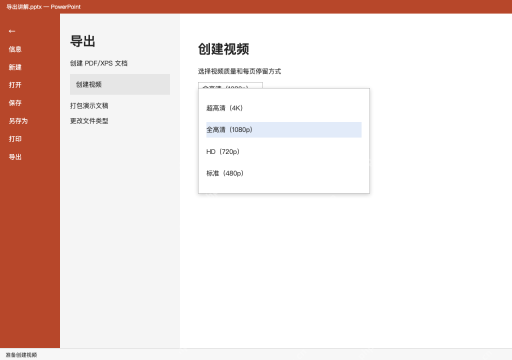
进入创建视频,先选输出画质
先保存导出讲解.pptx,依次点文件、导出、创建视频,质量选全高清(1080p),适配普通高清屏幕使用。更高画质通常会生成更大的文件,没法修复原本就模糊的图片,先按自己的使用场景测试,再决定最终导出质量,别把调输出画质当成图片修复的手段。
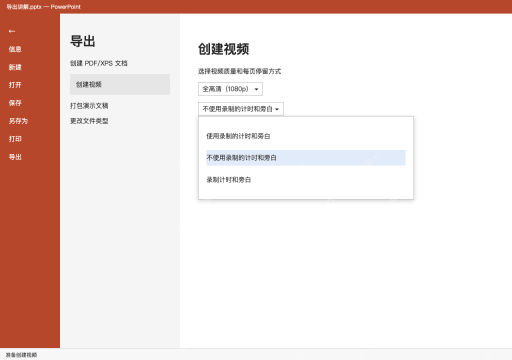
决定是否使用录制计时和旁白
查看第二个下拉列表,当前示例没有录音,选不使用录制的计时和旁白。如果已经有有效旁白、想把解说同步带进视频,就改选使用录制的计时和旁白,导出前先在原稿里完整听一遍,别为了固定每页时长,顺手丢掉本来需要保留的解说。
AI一键生成成品PPT☜☜☜☜☜点击生成;
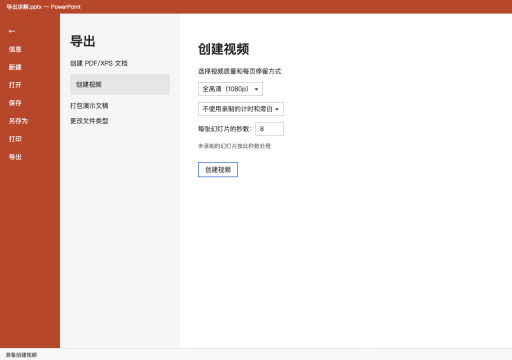
设置未录制页面的停留秒数
每张幻灯片的停留秒数填8,当前没使用录制计时的方案,所有页面都按这个值处理。如果是开了录制计时的方案,优先按实际记录的时长走,没有对应记录的页面才使用默认停留值;动画与媒体的最终播放情况要等成片出来才准,别按页数简单推算就认定总时长肯定准确。

创建视频,选MP4和保存位置
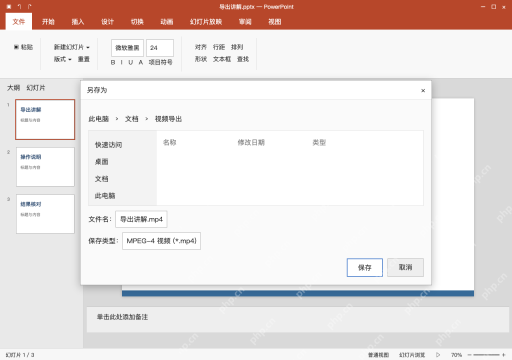
点创建视频,在保存窗口选择文档目录下的视频导出文件夹,文件名填导出讲解.mp4,保存类型选MPEG-4视频(*.mp4),再点保存。别直接改PPT后缀冒充视频,也别覆盖你唯一的源稿;MP4格式更适配绝大多数常见播放器,不过播放器仍需支持文件的实际编码才能正常播放。
等进度结束,再打开成片检查
等底部的视频创建进度走完,再从视频导出文件夹打开导出讲解.mp4,检查首尾内容、清晰度、8秒停留方案和应有声音。这个示例没有录制旁白,别看到成片无解说就判定导出失败;如果你的原稿本来需要旁白,回去选对对应方案重新生成就行,还在写入过程中的文件别直接发送。