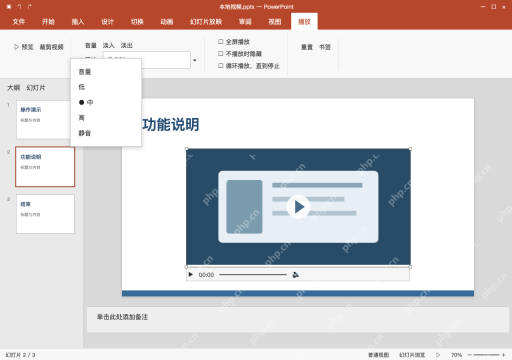
windows桌面版powerpoint插本地视频,操作路径是点顶部菜单栏的「插入」-「视频」-「此设备」,选中对应视频文件直接嵌入到文稿里,之后再去播放面板调整触发方式和音量。这次用的素材是演示片段.mp4,设置成单击时播放,调完先预览一遍,再开放映模式测试效果。要注意嵌入和链接到文件是两回事,选链接的话需要交付视频并保持链接路径有效;就算是mp4后缀的文件,也没法保证所有设备都能正常解码,最稳妥的是用h.264视频加aac音频的组合,文件交付前一定要在最终要用的目标电脑上完整试一遍音画。
插入本地视频,先分清插入和链接
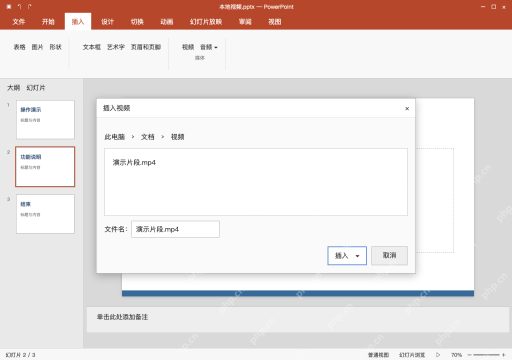
打开本地视频.pptx,切到功能说明页,依次点插入、视频、此设备或PC上的视频,选中演示片段.mp4,点插入按钮就行。本例点插入,把视频嵌入文稿,要是选「链接到文件」,PPT会依赖外部的视频路径,之后移动了原视频文件很可能直接失效;另外MP4只是封装容器,光看后缀没用,编码兼容性一定要提前确认,常用的兼容组合是H.264视频搭配AAC音频。
调整视频位置,不把控制条当视频内容
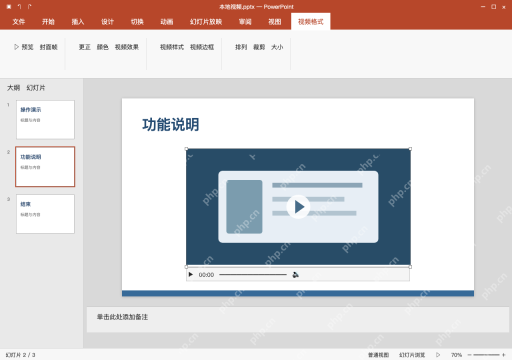
在功能说明页点中已经插入的视频画面,拖动边角的控制点就能等比例缩放,留出足够的空间放标题和说明文字。视频画面下方自带的播放控制条是预览用的,不属于你导入的视频素材本身;别硬把视频拉成不符合原比例的长条,要是做了裁剪或者改了显示比例,一定要检查字幕和画面边缘有没有被裁掉。
AI一键生成成品PPT☜☜☜☜☜点击生成;
在播放里设开始方式,再试听音量
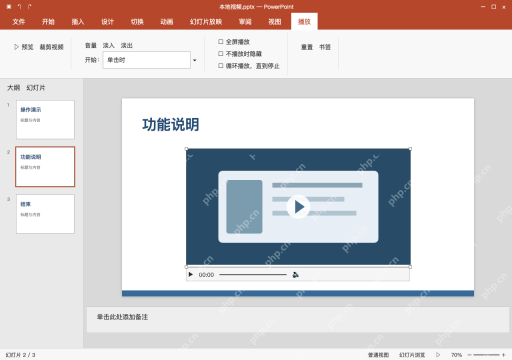
选中插入的视频,顶部切到「播放」选项卡,开始方式选单击时,这次的设置是让讲解人点一下视频画面才开始播放。自动开始与按单击顺序是不同选项,别以为你在编辑界面点中过视频对象就等于做完放映测试了;先预览一遍声音,确认没被静音,再根据需要设置要不要全屏播放。

保存后从当前页放映,检查声音与路径
保存好本地视频.pptx,从功能说明页开始放映,单击视频确认画面和声音都正常,按Esc退出放映就行。选嵌入模式会让PPT文件体积变大,换到别的电脑上播放还是要重新试一遍编码和输出设备的兼容性;如果用的是外部链接模式,一定要连同视频文件一并交付,提前检查好关联路径,不能只交一个PPT文件就认定能正常播放。