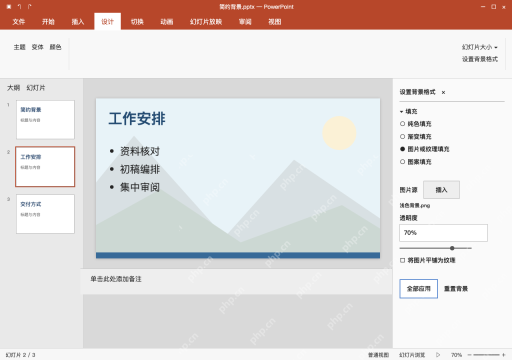
给ppt做简约背景,先挑比例适配页面、文字摆放区域没有多余元素的图,接着在幻灯片空白处调出设置背景格式面板,选图片或纹理填充,从本地文件插入选好的图,需要的话调高透明度把背景压淡。这套操作是在powerpoint桌面版上演示的,用的素材是浅色背景.png,改完之后标题和正文还是可编辑的独立元素。背景统一不代表所有页面都适合用同一张纹理,点全部应用之前一定要先过一遍封面和放图表的页面,内容清晰好读,比堆装饰重要得多。
先确认背景比例与内容留白
打开简约背景.pptx,先看好标题和正文预留的摆放范围,挑浅色、细节少、比例和页面接近的浅色背景.png。背景是用来衬内容的,别光看缩略图好看就选;文字对应的区域一定要留空,纹理太杂或者本身带大文字的图,放上去会直接挡内容,影响阅读。
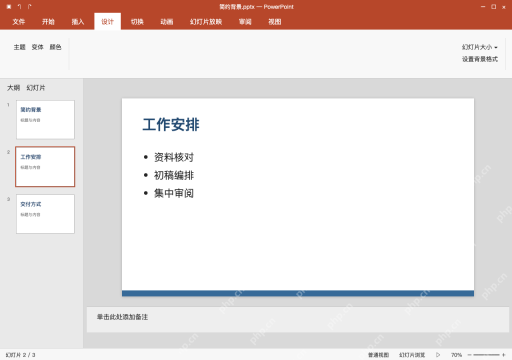
从设置背景格式插入图片
在当前幻灯片的空白位置点右键,找到设置背景格式选项,选择图片或纹理填充,点插入-来自文件,选中浅色背景.png就行。别把整页的正文直接合并成背景图,标题和段落要留成可编辑的独立对象;填充完先扫一眼,确认重要画面没有被裁掉、也没出现拉伸变形的问题。
AI一键生成成品PPT☜☜☜☜☜点击生成;
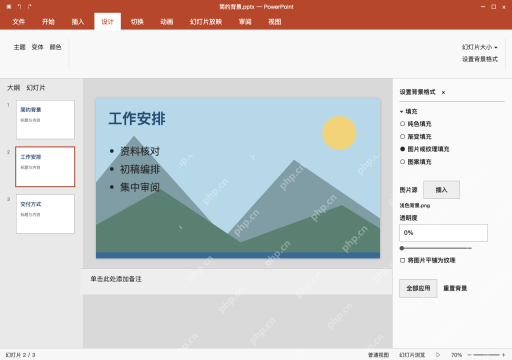
把背景透明度调淡,保留文字反差
在设置背景格式面板里把透明度设为70%,让背景整体变淡,再回头看标题和正文的显示清晰度。这里改的是背景填充的透明度,和选中独立图片后在图片格式面板里调的透明度不是同一个设置;70%只是这次演示用的数值,要是你选的是深色背景图,不一定适合用这个比例,得根据文字和背景的实际反差灵活调整。

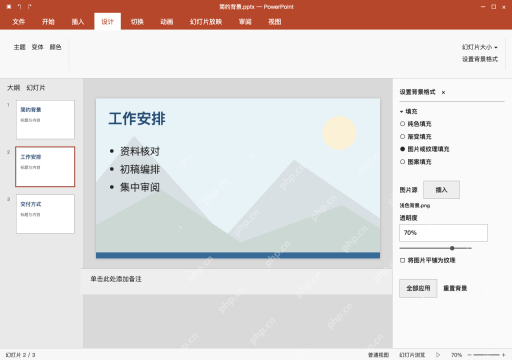
决定只改当前页还是全部应用
要是这个背景只打算用在当前页,直接关掉设置面板就行;需要整个PPT所有页面都用同款背景的话,再点全部应用,改完挨个检查封面、普通内容页和放图表的页面。同一背景不一定适合所有版式,核对完之后保存简约背景.pptx,再开放映模式试一下,站在远处看文字也能看清才算合格。