自己动手做ppt模板,用windows桌面版的powerpoint就行,先进视图选项卡打开幻灯片母版,先把公共标题样式调好,再整理好常用版式,最后存成potx格式,再开个新文稿验证效果。这次做的是简洁款工作汇报模板,标题用微软雅黑、44磅深蓝色,正文留好占位符,之后换内容直接填就行。公共装饰元素都放在母版里,正文区域全留占位符,别直接拿成品页截图当模板用。存完之后一定要新建试用文稿,确认新加的页面都能自动继承样式,所有文字都能正常编辑。
进入幻灯片母版,先选最上方的大缩略图
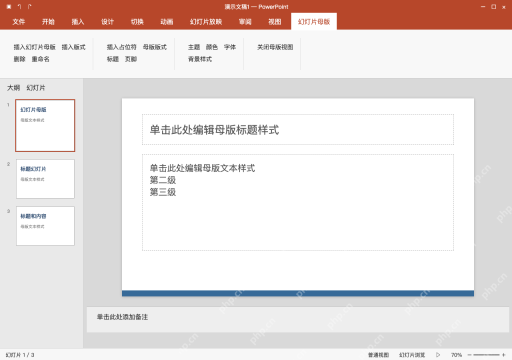
先新建一份空白文稿,点顶部的「视图」选项卡,选「幻灯片母版」。左边侧边栏最顶上的大缩略图就是全局母版,下面跟着的都是对应版式。先点选最上方的大缩略图,再调整所有页面都要共用的标题样式,别只改了某一张普通页面,就以为全套模板都设置好了。
设置标题字体和颜色,正文保留占位符
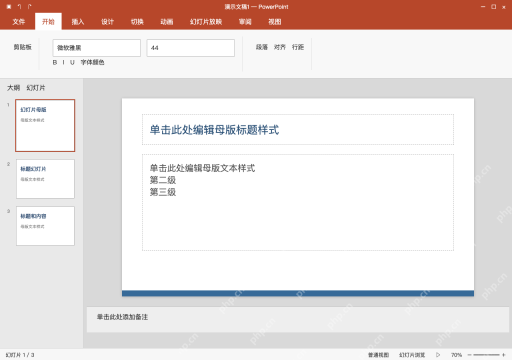
选中母版里标题占位符的文字,切到「开始」选项卡,把字体设成微软雅黑,字号调44,再点字体颜色选深蓝色。正文区域保留独立的占位符就行,公共装饰元素别盖住内容区。之前旧文稿里手动单独调过格式的文字,可能不会跟着母版设置同步变,新模板一定要用干净的占位符做验证。
AI一键生成成品PPT☜☜☜☜☜点击生成;
整理标题和内容版式,再关闭母版视图
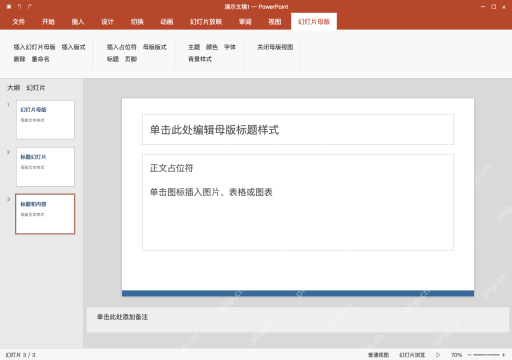
在母版视图里选中标题和内容版式,调整标题、正文占位符的位置,给正文留出足够的排版空间。要加新的内容区域就用插入占位符功能,普通文本框不能替代占位符。全部整理完点关闭母版视图,回到普通编辑界面,别留在母版视图里填某一次汇报的具体内容。

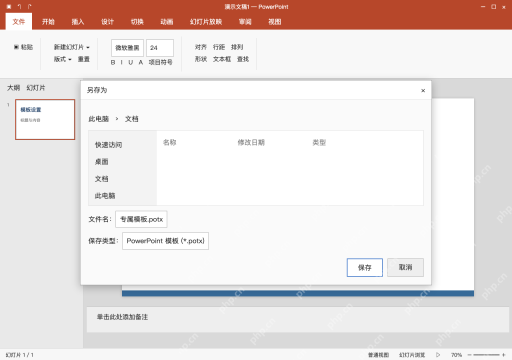
另存为potx,文件类型不要只改扩展名
点顶部「文件」菜单选「另存为」,文件名填专属模板.potx,保存类型下拉选PowerPoint模板(*.potx),确认好本地保存位置再点保存。potx是用来生成新文稿的模板文件,pptx是普通演示文稿,别直接把pptx文件改个后缀名就当完成模板转换了。
用模板新建试用文稿,检查新增页和可编辑性
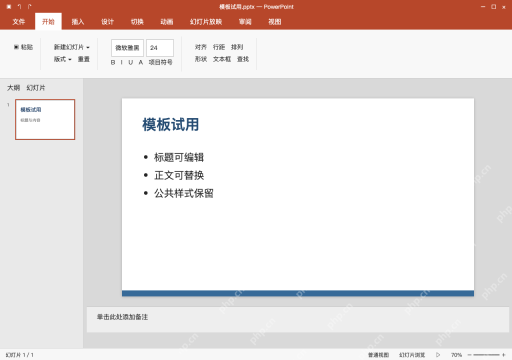
点「文件」-「新建」,在个人或自定义模板分类里找到刚才存的专属模板打开用,也可以直接从本地按模板方式新建,具体入口可以对照自己用的PowerPoint版本找。新建一张标题和内容页,标题填模板试用,正文填标题可编辑、正文可替换、公共样式保留,确认各项文字都能分别选中。最后另存一份模板试用.pptx,专属模板.potx留着以后反复用就行。