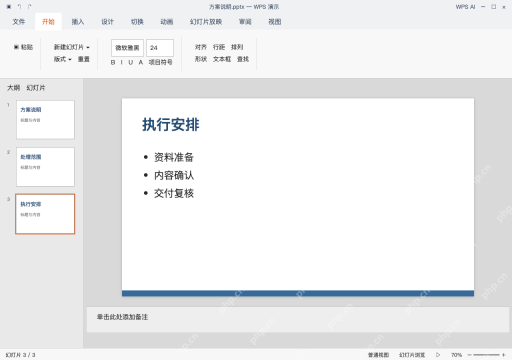
想做出来的ppt清爽耐看,照着逻辑走就行:先统一全稿模板,再拉开标题和正文的层级差,调整好段落间距和页面留白,最后走一遍试放映。这套操作是在wps演示windows桌面版里整理方案说明类ppt的方法,先导入简洁方案.dpt,再把处理范围页的内容按适用对象、处理内容、交付方式梳理。配色和字体不用搞太多花样,优先保证同级内容的样式完全统一;大段长文直接拆成好懂的要点,别靠缩小字号硬把所有内容塞到同一页里。
先统一设计,别每一页换一套风格
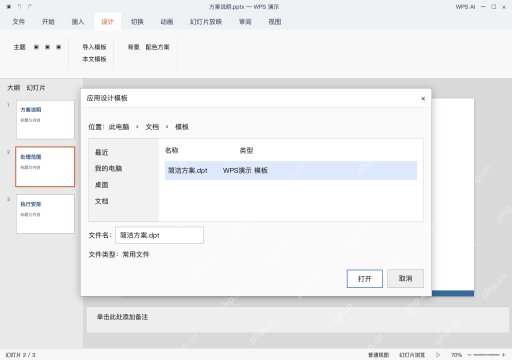
打开方案说明.pptx,点顶部菜单栏的设计选项卡,选导入模板,在弹出的应用设计模板窗口里选中简洁方案.dpt点打开。先扫一遍所有正文页的剩余空间,确认模板自带的标题、正文和图片公共样式适配这份说明的内容;模板自带的旧示例内容要逐页排查,别只看封面没问题就直接用。
把同级标题统一,再检查正文层级
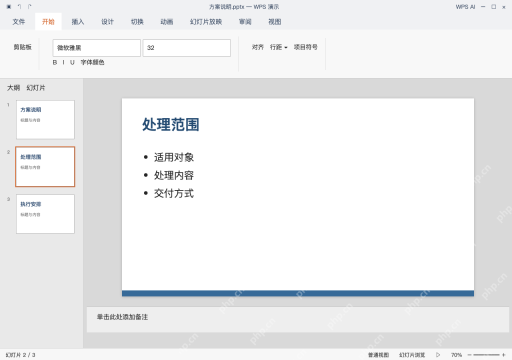
选中处理范围页的标题文字,在开始选项卡里把字体设为微软雅黑、32磅;正文统一用24磅,具体字号可以等下试放映的时候根据实际显示效果微调。所有同级标题都用同一套样式,别每个要点都单独加粗或者换颜色;这页先把适用对象、处理内容、交付方式三个核心要点列出来,再往下面补对应的具体信息。
AI一键生成成品PPT☜☜☜☜☜点击生成;
用段落设置留出间隔,不靠连续空行
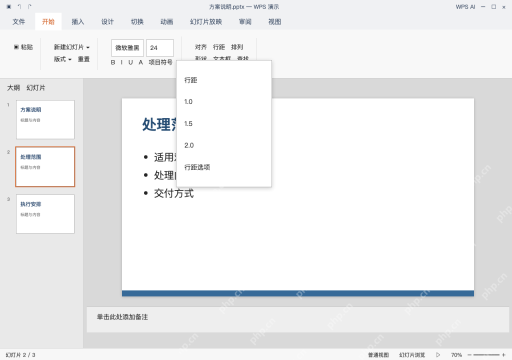
选中所有正文段落,在开始选项卡的行距设置里调整行间距和段前段后数值,让三个要点之间的间隔清晰明了。要是页面文字塞得太满,就删掉重复的表述或者直接拆成新页面,别靠连续敲回车硬凑留白,也别把标题往画布边缘贴;调整完之后顺手检查下最后一行文字有没有溢出文本框。

逐页核对执行安排,试放映后保存
切到执行安排页,核对资料准备、内容确认、交付复核这些事项是不是和真实流程对应,把实际负责人和对应时间补全。按F5从头开始试放映,挨个检查颜色对比度、字号大小、换行情况和页面边缘的内容,按Esc退出之后保存修改好的方案说明.pptx;要是发现某一页挤得放不下内容,先调整内容结构,别瞎给整份文稿加多余装饰凑效果。