用wps做ppt,先新建空白演示,挑合适的版式填好标题和正文,核对完页序存成pptx格式。这里用windows桌面版做项目概览,封面后接目标范围、执行安排,先把每页要讲的内容捋清楚,再调整颜色、图片和动画。标题幻灯片适合做封面,标题和内容版式用来列要点,别把整段材料全塞进一个标题框里。全部做完之后关掉重开确认保存结果,正式讲解前还要从头到尾放映检查,不能只看编辑窗口就完事。
先新建空白演示,写清封面主题
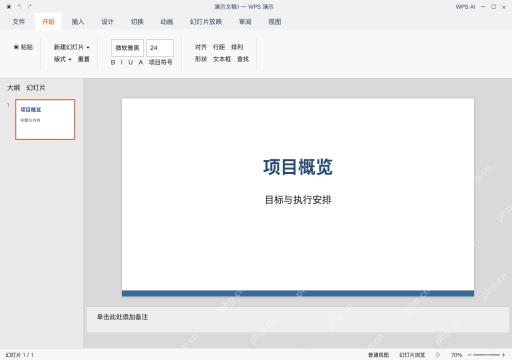
打开WPS演示,新建空白文稿,第一张用标题幻灯片版式,标题填项目概览,副标题写目标与执行安排。封面只说明主题就行,目标和任务细节都放后面的内容页;这时候还没保存,顶部显示的文件名是演示文稿1。
用内容版式增加目标范围页
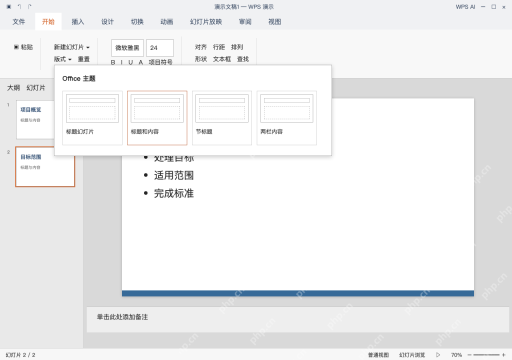
点顶部开始栏展开新建幻灯片选项,选标题和内容版式,第二页标题设为目标范围,正文写处理目标、适用范围、完成标准,之后再补充对应的真实信息。标题和正文分别放到各自的占位符里,不用敲一串空格手动对齐,也别误点新建幻灯片按钮当成给当前文本框换格式。
AI一键生成成品PPT☜☜☜☜☜点击生成;
补执行安排,再检查内容顺序
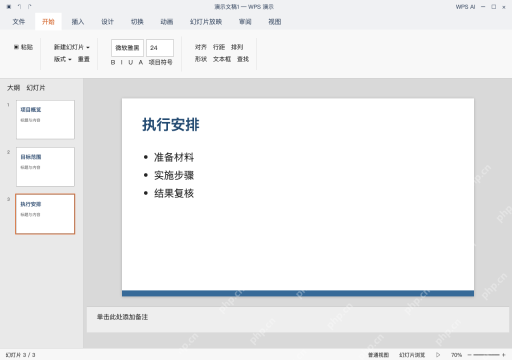
再新建一页做执行安排,正文列好准备材料、实施步骤、结果复核,补上实际负责人和对应时间。确认项目概览、目标范围、执行安排的顺序没问题,文字太多就拆成多页;从头试放映检查字号、换行和页面边缘的内容,退出放映之后再保存,别靠缩小到看不清的字号硬往页面里塞内容。

保存为pptx,重开检查三页
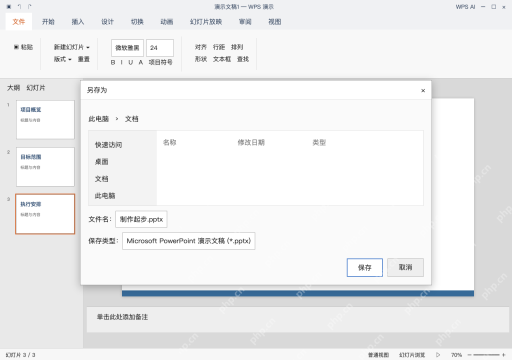
按Ctrl+S调出保存窗口,文件名填制作起步.pptx,保存类型选Microsoft PowerPoint演示文稿(*.pptx),选好存储位置后点保存。关闭文件再重新打开制作起步.pptx,确认3页内容与顺序都正常,后续所有修改都保留这份可编辑源文件,弹出保存窗口不等于文件已经保存成功。