给ppt加演讲者备注,先选中对应幻灯片,把自己的讲解提示写到备注区就行。powerpoint和wps演示都支持编辑备注,不过放映时备注能不能只在你自己的屏幕上显示,得看视图设置和外接的输出屏幕。用windows桌面版的操作演示两款软件的备注入口,再讲怎么用powerpoint打印备注页。观众要看到的正式内容全放在幻灯片主页面,你自己的提词、讲述顺序全放备注里就行;需要打印纸质提示稿的时候选备注页打印,别选整页幻灯片模式,也别直接共享整个编辑窗口,别想当然以为备注不会被别人看到。
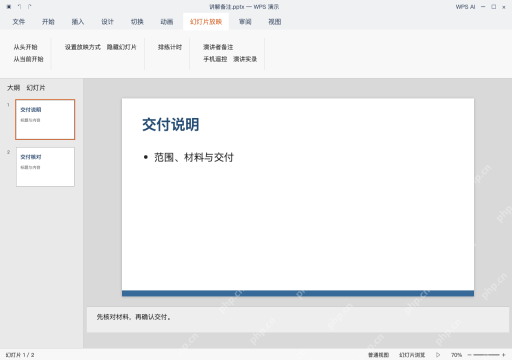
WPS演示先选页面,再展开演讲者备注
用WPS演示打开讲解备注.pptx,选中交付说明页,点开幻灯片放映选项,点演讲者备注,页面下方的备注区就展开了,直接在里面输入先核对材料,再确认交付。备注是跟着当前幻灯片走的,切到交付核对页再单独写那一页的提示就行,别把自己的提词写到幻灯片正文里。
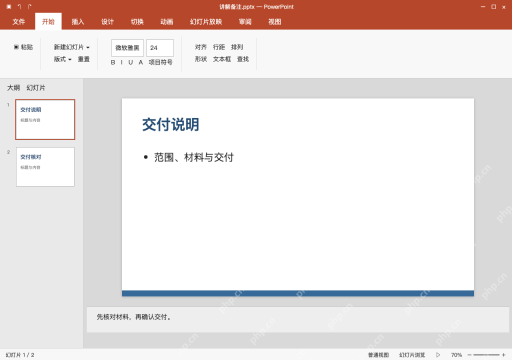
PowerPoint在普通视图的备注区输入
用PowerPoint打开同一个文件,选中交付说明页,直接在普通视图下方的备注区输入先核对材料,再确认交付。要是看不到输入区,先点状态栏上的备注按钮展开,拖动备注区的上边界还能调大显示空间。输完内容可以切到其他页面再切回来核对一遍,别把别的页面的提示错写到当前页里。
AI一键生成成品PPT☜☜☜☜☜点击生成;
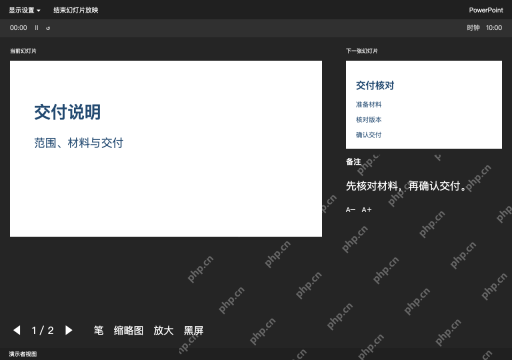
放映用演示者视图,先核对观众屏幕
PowerPoint接好第二块外接屏幕之后,点开幻灯片放映,开启演示者视图,正式放映的时候你自己的操作界面就能看到备注。先确认观众那边的屏幕上只显示幻灯片内容,要是两个屏幕显示内容搞反了,在演示者视图顶部的显示设置里核对并调整输出。共享屏幕的时候也要仔细核对你选的共享范围,别光看自己这边能看到备注,就默认其他人看不到。

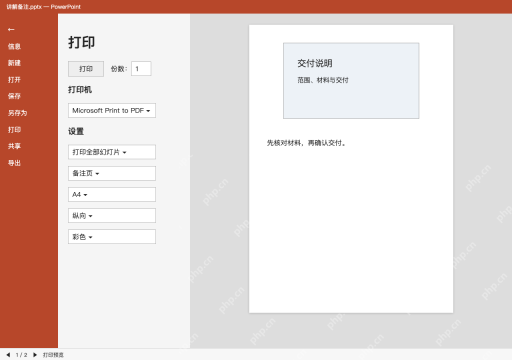
打印时选备注页,先预览再输出
PowerPoint点左上角文件,选打印选项,挑好要用的打印机,把默认的整页幻灯片选项改成备注页,看预览界面里上方是交付说明的缩略图,下方就是你写的先核对材料,再确认交付。备注内容比较长的话要检查有没有被截断,必要的时候切到备注页视图调整排版。确认好打印页数、打印范围和输出位置之后再点打印,打出来的纸质讲解稿也按照实际需求分发就行。