做ppt排练计时,先把每页的讲解提示写好,在幻灯片放映里点排练计时,跟着正常演讲节奏讲完逐页翻页,结束后确认保留计时。要是想实现自动翻页,还要去放映设置里调用已存的计时。这里用windows桌面版powerpoint演示项目进展类ppt的操作流程:编辑阶段先把备注准备好,排练过程以窗口顶部的计时条为准,软件不会默认同步显示备注。这套功能只记录页面停留时长,不会录制讲解录音;计时保存完一定要先试放映一遍,正式演讲需要自己掌控节奏时,可以随时切回手动换片模式。
先写备注,再启动排练计时
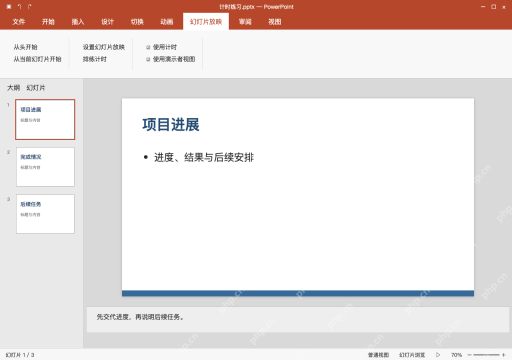
打开计时练习.pptx,给项目进展页写备注,先交代清楚当前进度,再说明后续任务,其余页面也提前准备好简短提示;检查所有动画、视频等内容都调试完毕后,点幻灯片放映、排练计时,按正式讲解的状态走,不用留临时找材料的停顿,也别把排练计时和演讲教练、录制旁白功能混为一谈。
按正常节奏讲解,分清本页与总计时
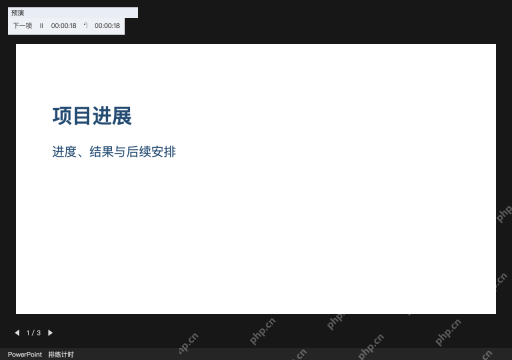
排练开始后看顶部预演计时条,本例当前页和累计时间都为00:00:18。讲完一页用下一项或方向键翻页;要暂停就点暂停按钮,需要重讲本页就点重复按钮。注意区分单页计时和总计时,备注可以事先打印出来放在旁边参考,不要为了看备注频繁退出计时界面。
AI一键生成成品PPT☜☜☜☜☜点击生成;
结束时保留计时,检查每页是否合理
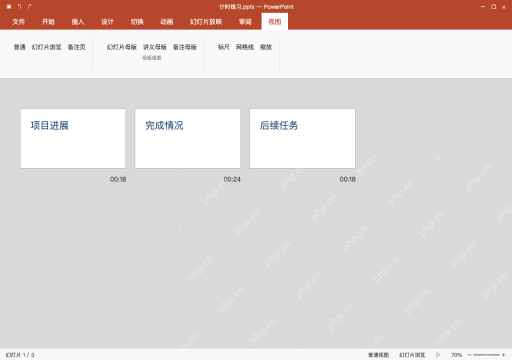
讲完最后一页或按Esc结束排练,要是觉得本轮节奏符合要求,按弹出提示选择是保留计时,再切到视图选项卡,进幻灯片浏览界面查看各页用时。本例三页显示00:18、00:24、00:18,分别为18秒、24秒、18秒,总计1分钟;这些只是演示数值,现场实际用时以你自己排练的结果为准。如果某页有明显的不必要停顿,就重新排练对应内容,别直接沿用失真的计时记录。

自动播放用已有计时,手动讲解可切回手动
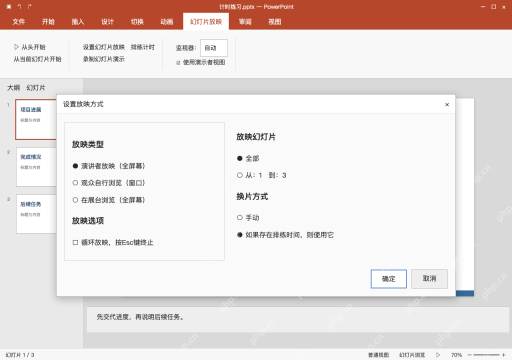
点开幻灯片放映选项卡,选设置幻灯片放映,在换片方式中选如果存在排练时间,则使用它,点确定后从头播放,不用手动点击也会按记录的时长自动换页。需要自己控制讲解节奏时切回手动换片模式,试播一次确认没问题;最后保存计时练习.pptx,后续修改过PPT内容后要重新调整计时。就算配合演示者视图看备注,也要留意观众端的屏幕显示,计时功能不会自动隐藏你的备注内容。