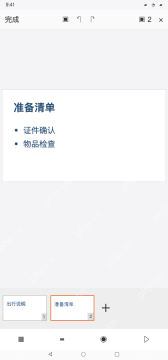
用手机做ppt,直接打开wps首页点加号选新建演示,先建空白文稿,点缩略图旁边的加号加新页面,填好标题正文之后存好就行。下面的操作是按android经典界面做的出行说明,后续接准备清单,这套方法只适合临时改文字、补少量页面或者做短说明用,要调复杂母版、排密集图表、做精细对齐的话,还是放电脑上处理更合适。注意别搞混两个入口:手机首页的新建演示是新建整个ppt文件,编辑页面里的加号只是加单张幻灯片,完全不是一回事。存完之后一定要关掉重开,检查内容和页面顺序对不对,要正式投屏用的话,还得提前在实际播放设备上跑一遍测试。
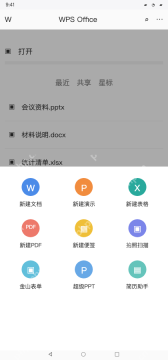
从首页新建演示,先创建空白稿
打开WPS首页,点加号,在弹出的新建类型里选新建演示,跟着页面提示选空白文稿就行。别手滑点成新建文档或者表格,要是想用模板,先确认模板能不能正常使用,别以为做普通PPT非得用收费模板不可。新版本WPS的入口位置可能有变动,找的时候认准演示模块和对应的文件类型核对就不会错。
写封面,再用缩略图旁的加号加页
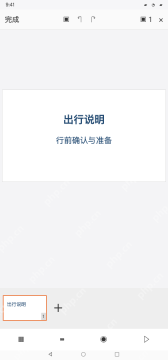
双击标题占位符输入出行说明,副标题填行前确认与准备。接着点底部缩略图旁的+增加准备清单页,根据内容选带标题与正文的版式就行。加完页先扫一眼缩略图的总数量,别图省事在同一个文本框里连续按回车冒充新增整页。
AI一键生成成品PPT☜☜☜☜☜点击生成;
填写准备清单,退出输入后看整页
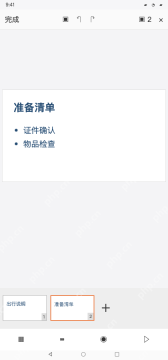
切到准备清单页,双击正文占位符,依次列好证件确认、物品检查两项,再补上实际要求。全部输完之后收起键盘查看整页效果,核对文字没有超出边框、插入的图片没有盖住标题;手机小屏幕看不清时就先放大检查,别靠敲一串空格做对齐,内容太长宁可拆页也别硬塞。

保存后重开,同一文件再检查一遍
点顶部保存图标,跟着当前界面提示选你能正常访问的存储位置,文件名设为出行说明.pptx,存完之后关闭文件再重新打开。核对出行说明、准备清单一共2页,确认内容没有只存到临时预览里没真正落地;先在手机里试播放一遍,传到电脑投屏时再核对字体、换行和媒体文件都正常,云端是否同步完成也要确认清楚。