ppt里插的视频拷到别的电脑打不开,先检查是不是选了「链接到文件」模式——ppt挪位置的时候不会自动修正原来电脑里的文件路径。下面说的都是windows版powerpoint的操作,用来处理视频交付.pptx:能嵌入视频的话就重新走一遍插入流程再保存,要是确实需要用外部链接模式,就得把视频文件和ppt一起发给对方,到目标电脑上重新确认文件路径没问题。路径核对完再查视频编码,别以为后缀是mp4就一定能兼容,优先用h.264视频加aac音频的组合。最后一定要在目标电脑上完整试播,别把“放进同一个文件夹”当成链接必然有效的保证。
先判断丢的是外部媒体还是播放能力
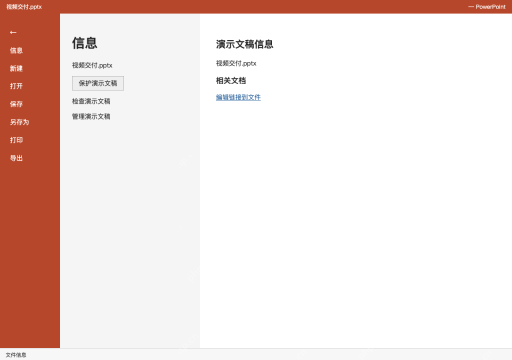
打开视频交付.pptx,点顶部菜单栏的「文件」-「信息」,核对页面上和文稿、媒体相关的提示。有查看链接或编辑链接入口时,检查链接是不是还指向原来那台电脑的本地路径。找不到源视频先回原机恢复或者取回备份,别瞎重装Office碰运气;要是源视频本身单独打开都播不了,先把媒体文件本身的问题处理好。
能嵌入就重新插入,不选链接到文件
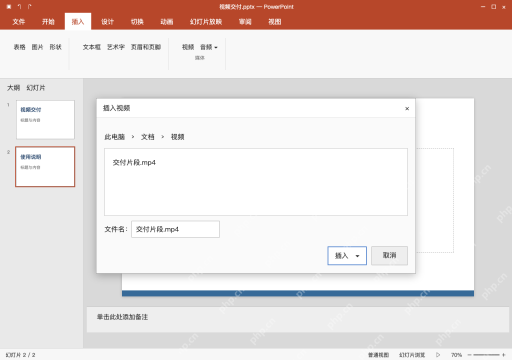
取回原视频后,先单独打开确认它能正常播放,按需转成H.264视频、AAC音频编码的MP4副本。在使用说明页点顶部菜单栏的「插入」-「视频」-「此设备」,选中交付片段.mp4,直接点插入,视频就会被打包存进PPT文件里。别光改文件扩展名凑MP4格式,也别不小心点成链接到文件,还误以为视频已经嵌到文稿里了。
AI一键生成成品PPT☜☜☜☜☜点击生成;
先放映试听,再保存成修复副本
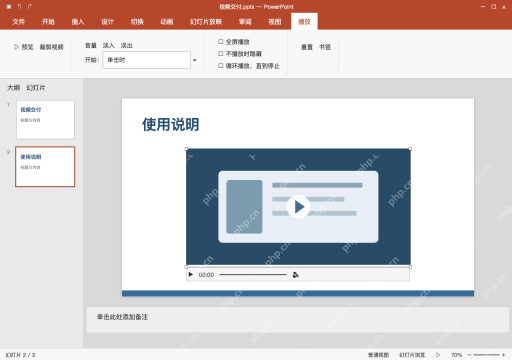
选中PPT里的视频,切到「播放」选项卡,确认开始播放的触发条件为单击时,调好音量参数,之后从使用说明页开放映模式测试画面和声音。要是你还是保留了外部链接,就算把媒体文件都放在同一个文件夹里方便整理,到接收电脑上还是要重新更新并核对链接;别光看PPT里能显示一张视频封面,就认定视频肯定可以正常播放。

交付后在另一台电脑完整验证
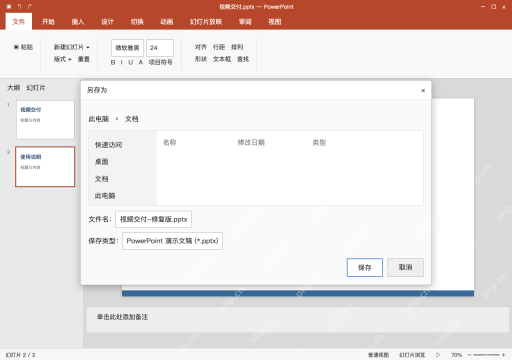
把修好的文件另存为视频交付-修复版.pptx,和原来的原稿区分开,再传到目标电脑打开,完整测试播放到结尾、声音输出与翻页操作是否正常。采用外部链接的,把所有媒体文件与文稿一起交付,到目标电脑上重新定位确认路径;就算是用嵌入方式,也仍可能受编码或软件版本影响出问题,全部检查通过后再分享最终成稿,记得留好可以回退的原始资料备份。