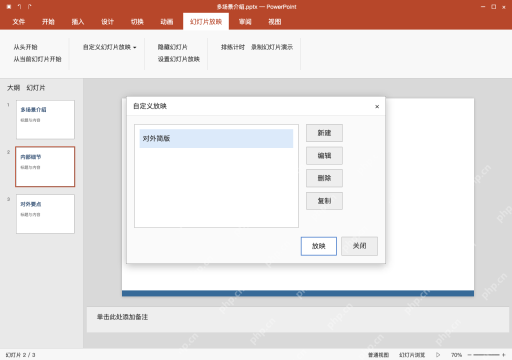
ppt的隐藏幻灯片功能适合临时跳过某页不用,自定义放映则可以直接从同一份文件里挑选页面,按你需要的特定顺序播放。这里用windows版powerpoint处理多场景介绍.pptx,先看隐藏页的实际效果,再单独建立对外简版。两种方法可以分开用,不用反复复制整份ppt;隐藏操作不会删除内容,也根本不是保密措施,接收文件的人仍有可能查看原页。自定义放映要选对对应方案再启动放映,播放前先核对实际会经过哪些页面,不能只看普通编辑视图里的页序就直接播放。
先隐藏内部细节,保留原始内容
打开多场景介绍.pptx副本,选中左侧栏的内部细节页,点幻灯片放映选项卡里的隐藏幻灯片。等缩略图页码出现斜线标记,再从头播放测试确认跳过该页;隐藏页始终留在文件里,不能把这种操作当成删除或加密,对外发送前一定要另行核对文件全部内容。
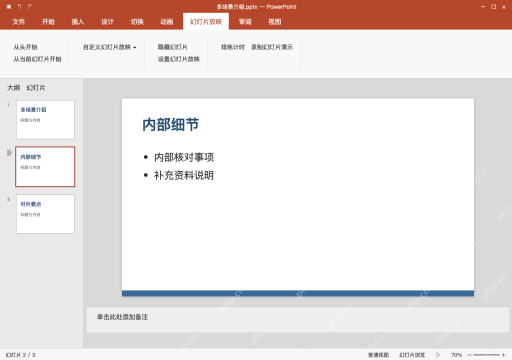
需要多场景方案时,打开自定义放映
要在同一文件里保存对外简版,先再次点隐藏幻灯片恢复内部细节页显示,方便后续独立验证自定义方案。之后点幻灯片放映、自定义幻灯片放映、自定义放映,点新建。这里要注意:恢复隐藏不等于自动把内部页加进对外方案,后面仍需手动明确选择要用到的页面。
AI一键生成成品PPT☜☜☜☜☜点击生成;
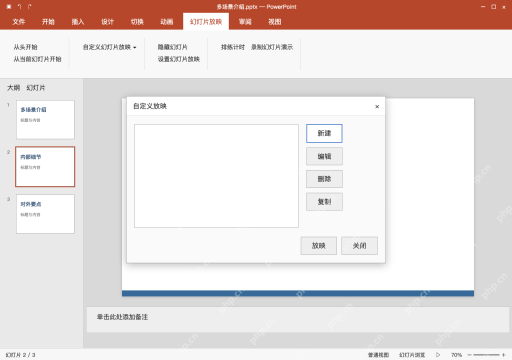
命名对外简版,只添加需要的页面
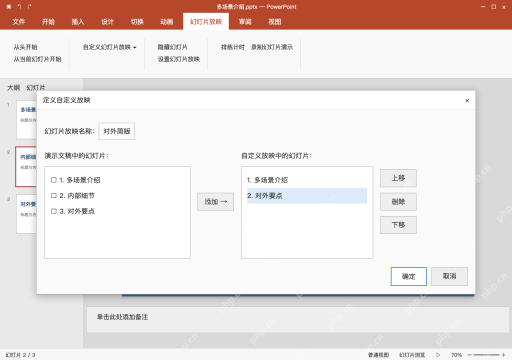
在定义自定义放映窗口里,幻灯片放映名称栏填对外简版,从左侧列表勾选多场景介绍和对外要点,点添加。右侧列表应该只有这两页,不要把内部细节页加进去;页面数量以右侧方案列表里的数量为准,别把原文稿总页数误当成自定义方案的页数。

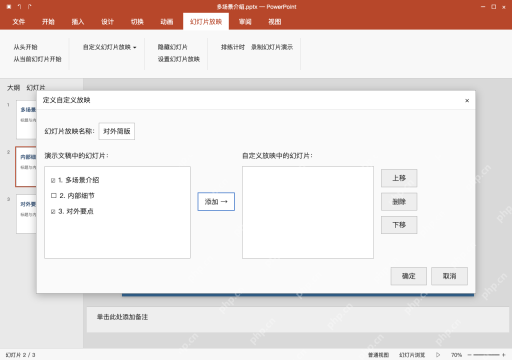
核对方案顺序,再确定保存
在右侧列表选中页面,用上移、下移按钮调整顺序,先放多场景介绍、后放对外要点,核对无误点确定。调整方案列表的顺序只会影响该自定义放映,不会改乱原稿缩略图的原有顺序;如果漏选页面,回左侧列表添加,出现重复页则在右侧核对后删除,不要直接去删原始幻灯片。
选对外简版放映,再重开验证
回到自定义放映列表,选中对外简版,点放映,确认只会依次播放多场景介绍、对外要点共2页。退出播放后保存多场景介绍.pptx,关掉文件重开再测试一遍相同方案;直接点普通的从头开始播放,仍会按主文稿及隐藏状态走,不能证明选中的自定义方案正确,更不能证明内部内容已经从文件里移除。