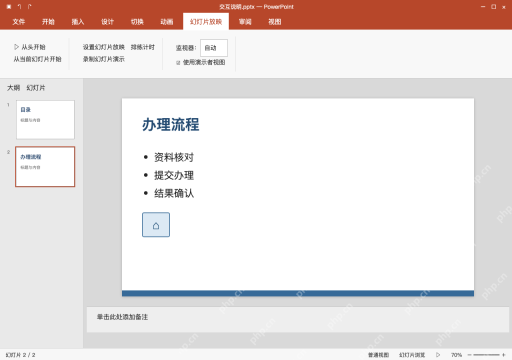
用ppt做交互导航,文字可以靠插入链接跳转到指定幻灯片,动作按钮要从插入选项卡的形状里选,再设置鼠标单击时的跳转目标。这里拿windows版powerpoint举例,做从目录页跳转到办理流程页的效果,同时在流程页加返回目录的按钮。操作顺序是先确定好所有跳转的目标页面,再逐个设置链接;别看到按钮长得像首页图标,就以为动作已经绑定对了。不管是文字链接还是动作按钮,都要切到放映状态实际点一遍测试,编辑视图里普通单击只会选中对象,不能用这个判断跳转有没有失效。
给目录文字添加文档内链接
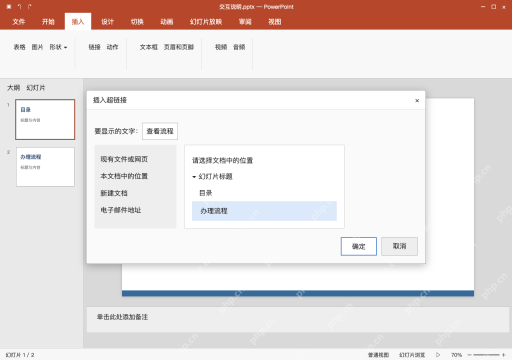
在目录页选中“查看流程”文字,点插入-链接,或者直接按Ctrl+K,弹出插入超链接窗口后选本文档中的位置,再点选办理流程页确定就行。要跳转到当前文件内的页面,别误选成现有文件或者网页选项;后续调整过页面顺序之后也要重新测试跳转目标,别光看到文字变蓝就以为设置完了。
到流程页,插入返回用的动作按钮
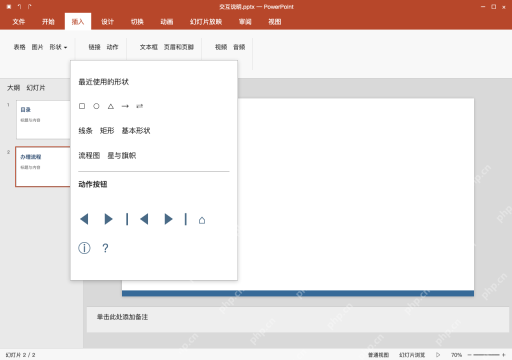
切到办理流程页,点插入-形状,拉到列表底部的动作按钮分类里选主页形状,然后在页面空白处拖动画出按钮。按钮要放在不会挡住正文的位置,先确认你选的是动作按钮不是普通图标;要是你想用普通形状做导航,得额外点插入-动作来绑定跳转行为。
AI一键生成成品PPT☜☜☜☜☜点击生成;
在动作设置中绑定第一张幻灯片
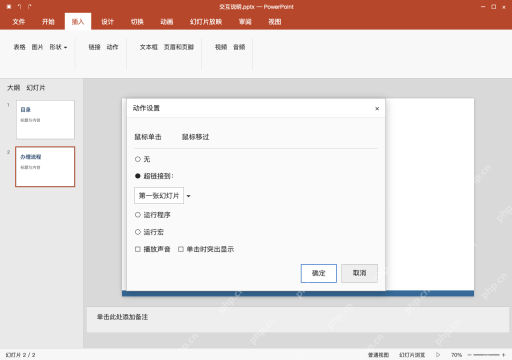
在弹出的动作设置窗口的鼠标单击页签里,选超链接到,目标选第一张幻灯片,点确定就好。这个例子里目录就是第一张幻灯片,所以返回第一张就是回到目录;如果你的目录不在第一张,要手动选对应的具体幻灯片。别把鼠标移过的设置当成单击设置,这个导航按钮也不需要绑定宏或者其他外部程序。

从头放映,往返测试再保存
从头开始放映幻灯片,在目录页点查看流程,确认能正常跳到办理流程页,再点主页按钮确认能回到目录。退出放映后保存交互说明.pptx,关掉文件重新打开再测一遍;之后如果新增或者删除过页面,也要重新核对跳转目标;要是点按钮只选中了形状,先确认你是不是还停留在编辑视图,别急着把整个文件重做。