





mac上打开ppt经常出现格式乱的问题,先拿mac版powerpoint打开ppt副本,对着原设备的正常显示,逐一核对字体、文本框和动画效果。我们用mac排版核对.pptx做演示,字体名称要去顶部「开始」栏核对,系统字体状态用mac自带的字体册查看,别直接把windows里的文件、选项操作逻辑硬套到mac版里。字体缺了很可能直接打乱换行,动画的兼容性得单独进放映模式测试。全程先留好原始原稿,再去替换或者安装字体、简化出问题的异常效果,改完在mac上存好再重新打开一遍。导出的静态pdf只能当阅读用的副本,没法保证原ppt里所有动态内容都正常。
先在Mac定位字体与版面异常
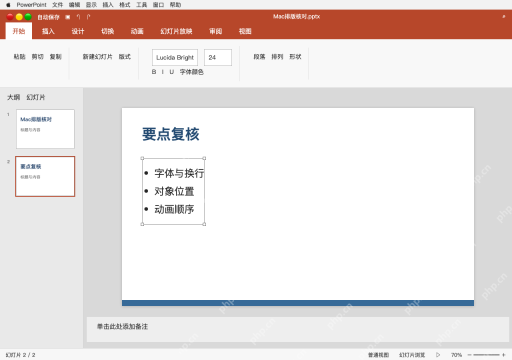
用Mac版PowerPoint打开Mac排版核对.pptx的副本,切到要点复核页,对着原设备的正常显示画面比对。选中显示异常的文字,去「开始」栏核对字体,这里字体选择框里显示的是Lucida Bright。把当前的字体、换行、对象边界都记下来,别因为一处错位就把整个PPT全重排,也别在Keynote和PowerPoint之间来回转格式之后直接覆盖原始原稿。
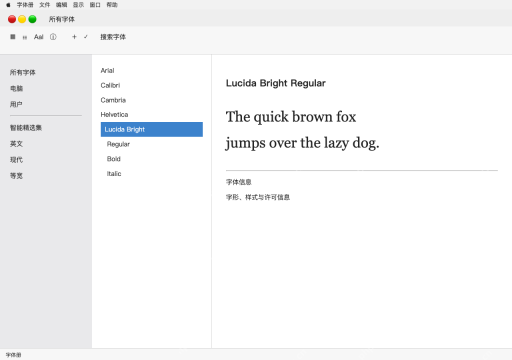
在字体册确认字体状态,再回软件检查
打开Mac自带的字体册,搜索Lucida Bright,确认字体已经安装、可以正常调用。缺原字体的话,用有合法许可的字体安装包安装,跟着系统提示走完验证流程,退出来重开PowerPoint就行。要是实在装不上这个字体,就选Windows和Mac两边都有的通用字体替换,替换完重新检查一遍换行。别想当然觉得同名字体、同个字体家族的不同版本效果完全一样,也别乱删系统字体碰运气。
AI一键生成成品PPT☜☜☜☜☜点击生成;
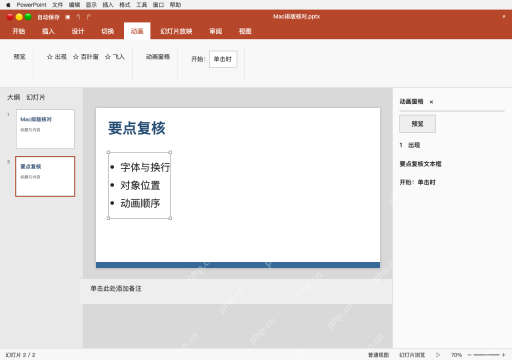
动画单独试放映,必要时简化效果
切到要点复核页,选中要检查的元素,点开动画选项卡,在动画窗格里核对所有效果的播放顺序和触发方式。这里我们用出现效果做基础测试,从当前页开始放映,点鼠标看元素是不是按预期显示出来。要是复杂效果出问题,先在副本里简化完再测试,别把字体错位导致的换行问题当成动画故障,也别指望所有插件生成的元素、老旧对象都能完全跨平台兼容原样显示。

保存重开,再用Mac实际放映确认
切回要点复核页,把字体显示、换行、元素位置、动画顺序全检查一遍,按⌘S保存Mac排版核对.pptx,关掉文件重开之后从头完整放映一遍。需要做静态分享的话,可以另存导出PDF逐页检查,原始PPT文件全程留好不要删。要是要把文件发给其他设备用,收到的人还是得自己试开一遍,别以为在Mac上这一轮显示正常,就等于所有设备打开都没问题。









