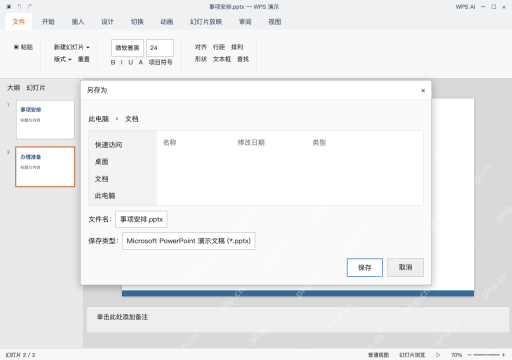
wps做ppt添加下一页,先选中左侧上一张幻灯片,在开始里点新建幻灯片,或在普通编辑状态按ctrl+m;需要特定结构时从下拉列表选择版式。这里用windows版在事项安排封面后添加办理准备页。新建后先看插入位置和页数,再输入标题、正文;不要按回车往当前页里增加一行,就当成已经新建页面,也别反复点按钮生成空白副本。
先选要放在新页前面的幻灯片
打开事项安排.pptx,点选左侧缩略图栏里的事项安排封面,确认选中的边框和画布对应上。新页默认直接出现在你选中的这张幻灯片后面,先把插入位置定好;要是你之前光标还停留在正文输入状态,先点空白处退出文字编辑,再去点左侧的幻灯片缩略图,别把当前页多打出来的文字行当成新的整页。
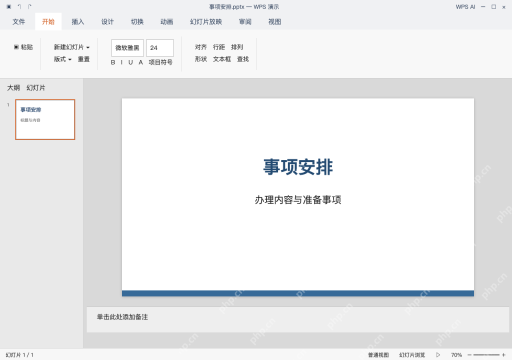
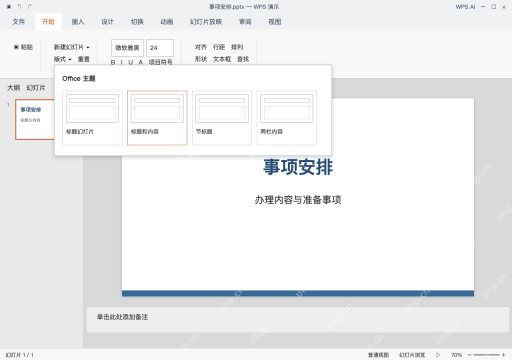
新建幻灯片,按需要选内容版式
点顶部「开始」选项卡的「新建幻灯片」按钮,也可以保持普通编辑状态直接按Ctrl+M。需要不同页面结构的话,点开新建幻灯片按钮旁边的下拉列表,这次我们选标题和内容版式。加完先扫一眼左侧缩略图栏,确认第二张新页已经出现,别反复点按钮凑页数,也别误点版式选项把当前选中的旧页面布局给改了。
AI一键生成成品PPT☜☜☜☜☜点击生成;
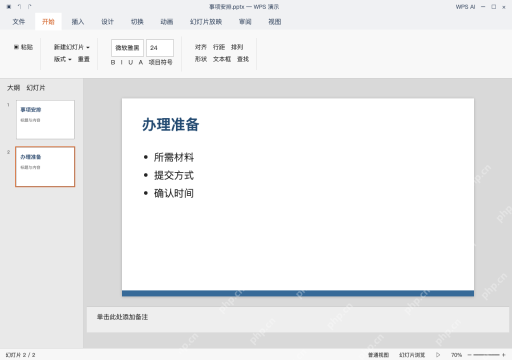
填写办理准备页,检查标题与正文
点选刚建好的第二张新页,标题栏输入办理准备,正文部分列好所需材料、提交方式、确认时间,再补充对应实际事项内容。标题和正文分别往各自对应的占位符里输就行,不用敲一大堆空格挪文字位置。要是发现新页插错了位置,直接拖动左侧的整页缩略图调整顺序,别靠拖动正文文本框来冒充移动整页。

核对两页顺序,保存后再打开
确认现在总共有事项安排、办理准备共2页,逐页检查文字内容和页面边缘有没有错位,试放映一遍没问题之后保存事项安排.pptx。关掉文件重新打开,核对页数、页面顺序和所有内容都正确。要是看到多余的空白页,先点进去确认页面里没有残留内容再删掉;新建操作只是搭好页面结构,正文内容还是要根据实际需求填完。