用wps演示做ppt,先建空白文稿,跟着内容选对应版式,把所有页面内容补全,再保存后从头放映检查一遍。这里拿windows版制作课程介绍:学习内容页讲清楚要学的内容,课前准备页列好需要带的物品,先把内容逻辑捋顺,别为了装饰加没用的空白页。标题和正文分别放到对应的占位符里,讲解提示直接写在备注栏就行。正式使用前挨个核对字体、换行、插入的图片和实际投屏的显示效果,弹出保存窗口不等于文件真的存好了,关了重开验证的步骤绝对不能省。
新建课程介绍封面
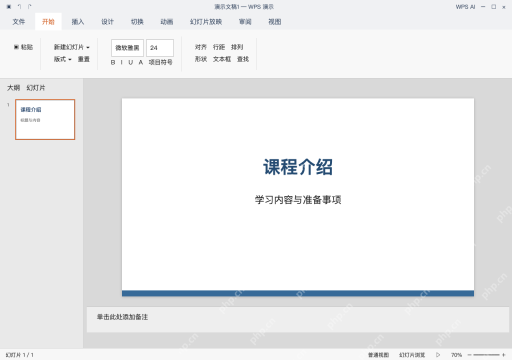
打开WPS演示,新建空白文稿,选标题幻灯片版式,主标题填课程介绍,副标题写学习内容与准备事项。封面只放核心主题,所有细节内容分到后面两页做,这时候文件还没保存,顶部标题栏显示演示文稿1,操作的时候注意别覆盖掉之前存好的其他课程文件。
按版式填写学习内容页
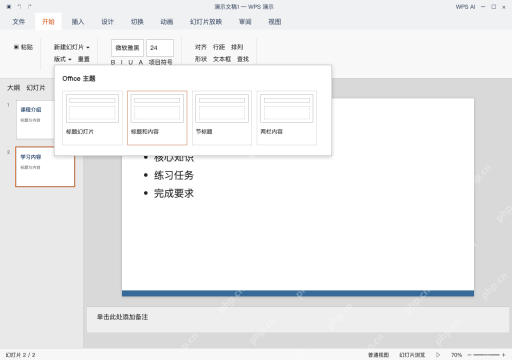
点开始选项卡,点新建幻灯片,选标题和内容版式,第二页就用来写学习内容,正文部分列清楚核心知识、练习任务、完成要求。用各自对应的占位符分别放标题和正文,照着你实际的课程内容补全明细就行;要是内容太多就多拆几页,别靠敲空格手动对齐,也别把大段讲义全塞到标题框里。
AI一键生成成品PPT☜☜☜☜☜点击生成;
补课前准备,再从头试放映
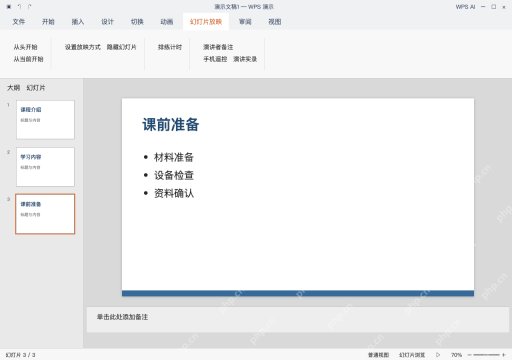
新增课前准备页,依次写清楚材料准备、设备检查、资料确认这几项,再整体核对一遍课程介绍、学习内容、课前准备的页面顺序。点顶部的幻灯片放映选项卡,选从头开始,逐页检查字号、换行和所有元素的边缘显示情况,连到大屏的时候要确认实际输出效果没问题;退出放映之后再点保存,别光看编辑窗口显示正常就省掉现场投屏检查的步骤。

保存pptx源文件,重开确认三页
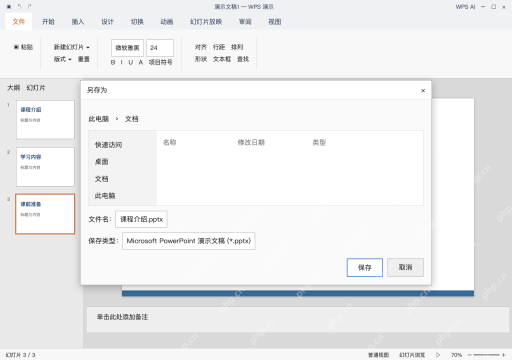
按Ctrl+S调出保存窗口,文件名填课程介绍.pptx,文件类型选Microsoft PowerPoint演示文稿(*.pptx),选好存储位置点保存。关了文件再重新打开,确认3页内容和页面顺序都正常;后续要是需要发只读的阅读副本,可以另外导出PDF,但源文件一定要留可编辑的版本,之后要改内容的时候先改源稿,再重新导出更新副本就行。