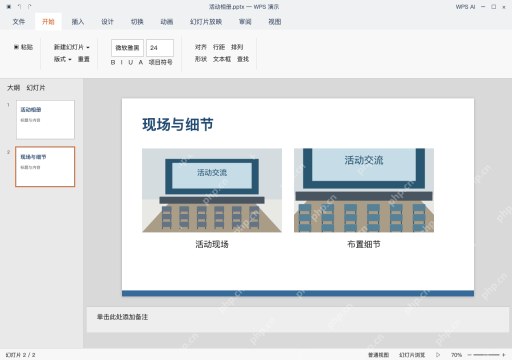
用wps ppt插图片,先选中要放图的目标幻灯片,点插入选项卡的图片,选择本地存好的素材,之后按比例缩放,需要的话做裁剪,最后把要并排摆放的图片对齐就行。这里用windows版wps演示制作活动相册,在现场与细节页放活动现场.jpg和布置细节.jpg,给出的文件名只是示例,实际操作选你自己的素材就好。缩放、裁剪、对齐是三个独立操作,不能直接拉伸图片代替裁剪,点对齐之前还要确认有没有勾选相对于幻灯片,全部做完之后开放映预览,检查图片主体和标题有没有被遮挡。
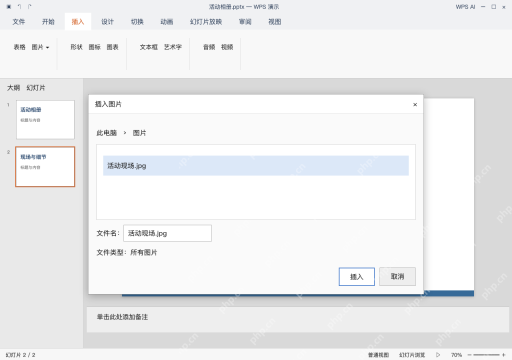
选现场与细节页,再插入本地图片
打开活动相册.pptx,选中现场与细节页,点插入、图片,找到活动现场.jpg后点插入,再用同样的方法把布置细节.jpg加进来。插之前先核对文件预览和当前选中的页面,别把图错插到封面上;如果你的素材文件名不一样,直接选自己存的图就行,不用特意找不存在的示例文件。
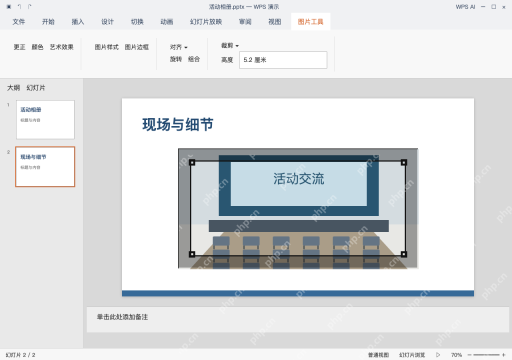
裁剪前先确认主体,别靠拉伸改比例
选中活动现场图,切到图片工具栏,点裁剪,拖动裁剪边界把要保留的主体留在画面里,调整完点一下图片外部的空白区域确认。要整体调整图片大小,拖动四个角的控制点就能保持比例缩放;裁剪只用来调整图片的可见范围,别把被拉歪变形的图片当成已经调整好的成品。
AI一键生成成品PPT☜☜☜☜☜点击生成;
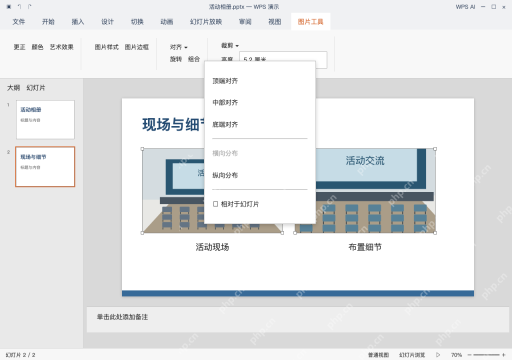
并排图片先顶端对齐,再调间距
按住Ctrl键依次点选两张图片,在图片工具的对齐选项里取消相对于幻灯片,再点顶端对齐;先把两张图的尺寸和大致位置调好,拖动留出合适的间隔。只有两张图的情况下,主要核对图片边缘和实际间距就行,不用依赖横向分布;如果勾选了相对于幻灯片,对齐结果会参照整页边界,操作前要先核对对齐参照是否正确。

加说明并试放映,保存前检查原图方向
在现场与细节页,两张图下方分别输入文字说明活动现场、布置细节,检查图片主体、标题、说明之间没有互相遮挡,再从当前页开始试放映。确认图片没有被拉伸、裁剪也没切掉关键信息之后,保存活动相册.pptx;要是之后想改裁剪范围,直接回到原图的裁剪工具调整就行,不用反复删除重插重复的图片对象。