wps打开ppt可能出现换行、位置或动画差异,先保留原稿,再查字体、页面比例和对象布局,最后在实际放映设备上检查。下面用windows版wps演示核对跨设备检查.pptx,不把所有跑版都归结为文件损坏,也不靠整体拉伸页面掩盖问题。优先核对原软件与wps是否使用相同字体,比例是否一致,文字有没有超出框;若只供阅读可另导pdf,但pdf正常不等于ppt里的动画、音视频都兼容。
先留原稿,定位到底哪页不同
把原文件单独留存好,另存一份「跨设备检查.pptx」作为检查用的副本,用WPS打开之后,对照你在原软件里调好的正常画面,逐页核对交付范围页,分别检查文字换行、图片位置、动画顺序。编辑视图和放映画面都要查,别只看缩略图就下判断;把出异常的对象都记下来,针对性调整对应设置,别整份文件瞎调一通反而全乱了。
文字先查字体与文本框,不急着缩字号
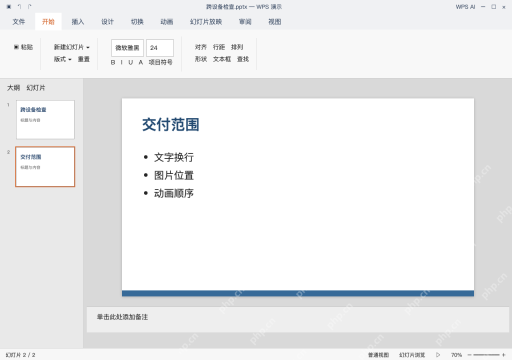
选中换行异常的文字,点顶部「开始」栏查看字体名称。本例先核对目标电脑上有没有可用的微软雅黑,再依次检查字号、段落设置和文本框宽度;碰到缺字体的情况,要么按许可要求安装原字体,要么换成双方设备都有的通用字体。替换字体之后字宽会发生变化,必须逐页复核,别光把缺字提示消掉就认定排版完全一致。
AI一键生成成品PPT☜☜☜☜☜点击生成;
核对页面比例,别把改尺寸当成一键修复
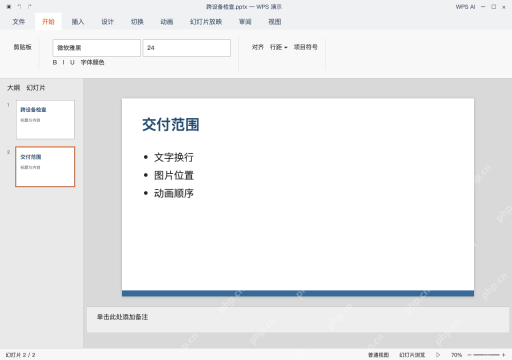
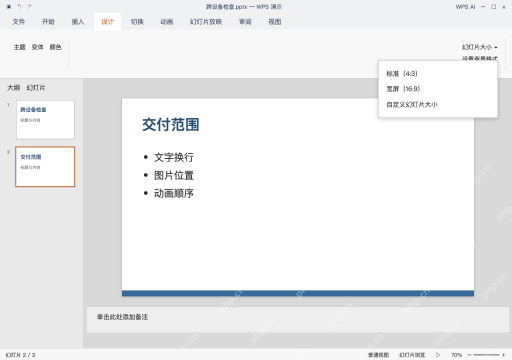
点开顶部「设计」栏的「幻灯片大小」选项,核对原稿是宽屏(16:9)还是标准(4:3),本例原稿采用宽屏(16:9),直接保持一致即可。更改页面尺寸前先存好副本,要是弹出缩放选择的提示,先检查所有内容有没有超出页面边缘;如果本来页面比例就一致,就别来回反复切换,碰到图片拉伸和文字溢出的问题要分别单独处理。

逐页试放映,再按用途交付
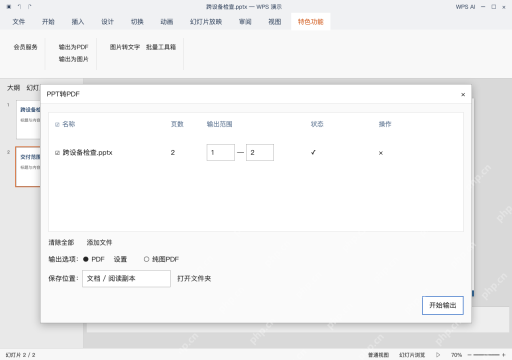
用WPS从头开始完整放映一遍,核对交付范围页里的文字、图片、动画和音视频,重点检查之前出过问题的对象。全部确认没问题之后保存「跨设备检查.pptx」,如果要交付静态阅读版,在特色功能栏选输出为PDF,核对导出范围1到2后点开始输出;PDF单独存为副本,后续要修改内容还是保留原PPT文件,最后在接收设备上再次试开确认。