用wps演示做ppt,先定好模板再搭建内容页,填完所有内容再做保存导出就行。这次在windows桌面版制作流程介绍,示例模板文件名为流程说明.dpt,封面后接办理步骤、资料核对两页。先确认模板现有版式能不能承载全部内容,再对照实际业务补上负责人、时间和材料信息。别以为套完模板样式统一就代表内容没问题,套完之后还是要逐页检查;存成pptx格式能保留后续编辑能力,导出pdf适合静态阅读分享,导出前一定要核对页数和导出范围,避免最后只发出封面。
新建后先导入自己的模板
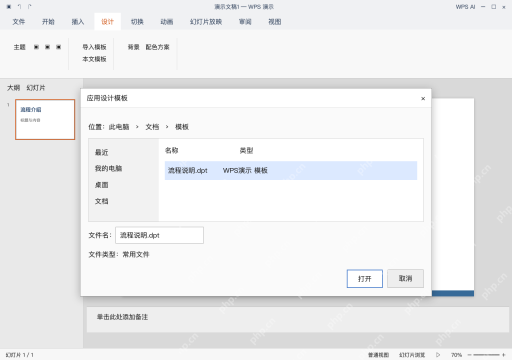
新建空白WPS演示,点顶部设计选项卡,选导入模板,在应用设计模板窗口里找到本地的流程说明.dpt打开。这个是本次操作用到的自定义模板文件名,不是软件自带的固定模板,先用它把全文档的统一外观定下来,模板里自带的示例文字、图片和备注,后面逐项替换成你自己的内容就行。
填封面,用内容版式新建办理步骤页
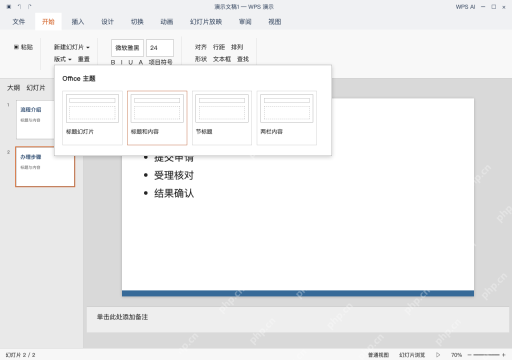
封面标题写流程介绍,副标题填从提交到确认。点开始选项卡,新建幻灯片,选标题和内容版式,第二页标题设为办理步骤,正文先列提交申请、受理核对、结果确认的大框架。这里只是搭基础结构,具体条件和办理入口按你自己的实际流程补全,别直接照搬模板里的旧内容。
AI一键生成成品PPT☜☜☜☜☜点击生成;
补资料核对页,检查旧内容再保存
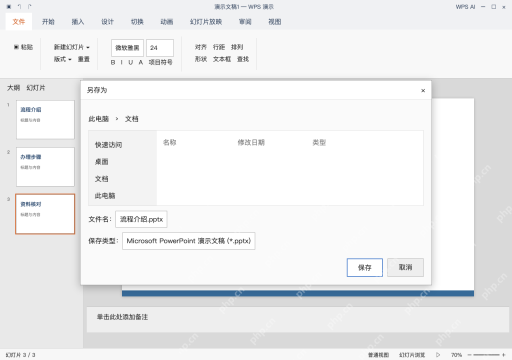
新增资料核对页,正文列清楚材料是否齐全、信息是否一致、联系方式是否有效,再补上实际需要的所有材料名称。全部写完之后逐页检查,把所有页面、图片和备注里的模板示例内容都清理干净;按Ctrl+S保存成流程介绍.pptx,关了文件重新打开确认3页顺序正确,后续所有修改都在这份源文件上操作。

另导出PDF,范围确认是全部三页
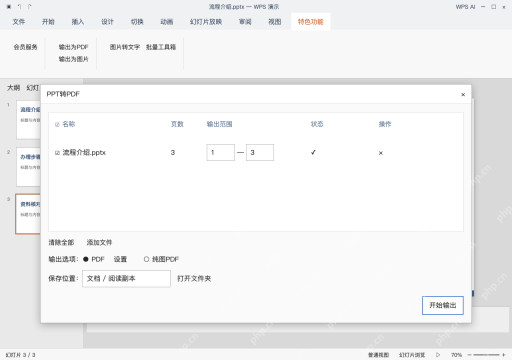
打开已经保存好的流程介绍.pptx,在特色功能栏选输出为PDF,核对文件名、页数3、导出范围1到3,选好保存位置后点开始输出。导出后逐页检查,确认流程介绍、办理步骤、资料核对三页都没有漏页和内容裁切;PDF的静态显示没法验证动画放映效果,如果这份文件要用于现场讲解,还要用原PPT文件提前试放映。