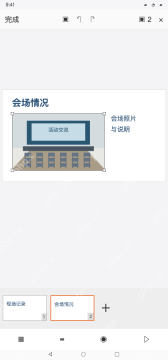
用手机wps给ppt插图片,先进编辑模式,点底部工具栏的插入选项选图片,再根据素材来源选从相册取或者直接拍照。插完调整好位置和比例,最后保存再核验一遍。下面是按安卓版经典编辑界面,给会场情况页加一张现场图的操作,第一步先确认你选中的是正确的页面。相册和拍照是两条独立的可选路径,不用重复插入同一张素材;弹出权限提示跟着系统指引走就行,图片别盖住页面标题,也别把拖动侧边拉出来的变形当成裁剪操作。
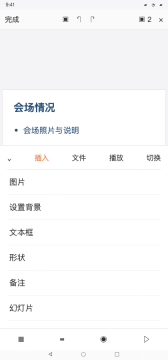
进入插入工具,先选会场情况页
打开现场记录.pptx,进入编辑状态后选中会场情况页,展开底部工具栏,点插入分类里的图片。点之前先核对当前页面和底部缩略图的选中边框,别误把图片插到封面上,这一步只是打开选图入口,还没把相册里的内容加到文稿里。
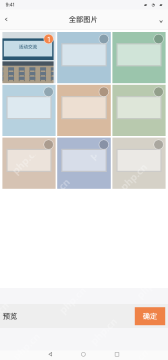
相册路线:选一张图,再点确定
跳转到插入图片页面后选相册,打开全部图片列表勾选你要的会场图,点确定就行。这次操作只选1张图,先核对缩略图内容,别把多选出来的多余图当成单张插图;要是相册是空的,先检查当前相册和照片访问权限,别反复点插入生成一堆重复的图片对象。
AI一键生成成品PPT☜☜☜☜☜点击生成;
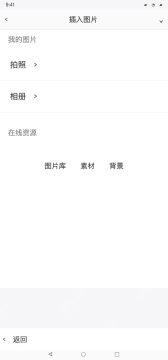
拍照路线:从拍照入口拍摄并确认
要是现场没有存好的现成图片,就在插入图片页面点拍照,按系统提示给WPS授权相机权限,把主体拍清晰之后点确认使用,自动返回PPT编辑页。这是相册选图之外的替代路径;相机按钮和确认的文字提示会跟着不同手机系统变,拍歪、拍糊或者画面反光的时候先重拍,别靠缩小图片硬凑掩盖问题。

调整位置与比例,保存后检查图片
回到会场情况页,选中图片之后拽四个角的控制点等比例缩放,挪到标题下方,给后续要加的说明文字留出足够空间。需要裁剪的话找当前版本对应的图片工具操作,别直接拉伸图片代替裁剪;点保存图标或者点完成确认操作,之后重新打开现场记录.pptx,检查图片方向、内容主体和页面标题是不是都完整显示。