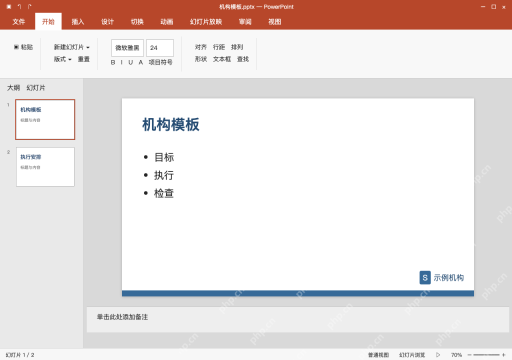
要给ppt统一字体、配色和logo,直接去视图栏的幻灯片母版里调整公共样式就行,改完切回普通视图,挨个检查所有版式有没有正常继承设置。以下操作都基于windows版powerpoint,打开机构模板.pptx,在最上层母版里设置主题字体和颜色,再放上示例机构标识。同一母版下的版式默认会继承这些设置,但之前手动改过的文本、属于另一套母版的版式,或是开了隐藏背景图形的版式,可能需要单独调整。操作前先存个副本备份,别在普通页面里挨个复制一堆logo来冒充母版设置,也别为了追求统一直接一键重置所有已经精细排好的页面。
进入母版,选最上层的大缩略图
点顶部菜单栏的「视图」,选「幻灯片母版」,点左侧缩略图列表最顶上的大缩略图,之后就能编辑母版的标题和正文占位符。下面缩进显示的都是子版式,选错层级的话修改只会生效到部分页面;如果文件里存了多套母版,先确认你要改的目标页面用的是哪一套母版。
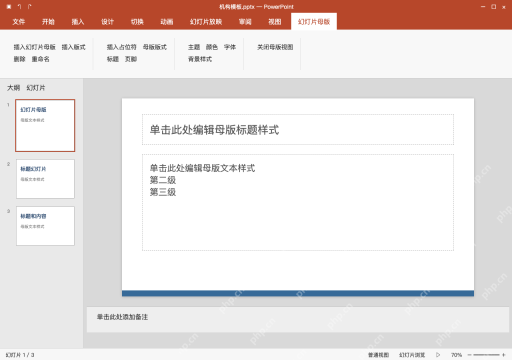
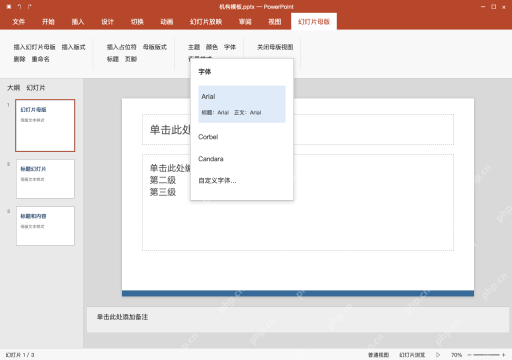
修改主题字体,保留标题与正文层次
在幻灯片母版选项卡里点开字体下拉列表,这里示例选Arial主题字体组合,用来给英文标题和正文做统一设置。中文内容还要核对实际要用的中文字库;主题字体主要影响使用主题字体的文字,别以为之前手动指定过字体的所有文本框都会跟着同步改动。
AI一键生成成品PPT☜☜☜☜☜点击生成;
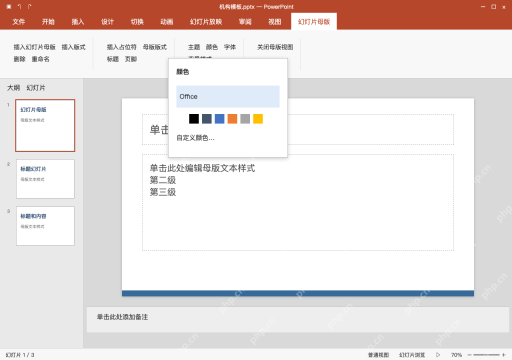
选择主题颜色,再检查主题色对象
点开颜色下拉列表,这里示例选Office配色。用了主题颜色的对象会跟着配色方案同步变化,手动设成固定颜色的元素不一定会跟着变;有需要的话单独调整这些对象,还要检查文字和背景的对比度,别只看主题菜单里的预览就完事。

插入示例标识,放在母版空白角落
还在顶层母版页面操作,点顶部菜单栏的「插入」-「图片」,选中提前准备好的示例标识.png,把示例机构Logo放到页面右下角。缩放时保持图片纵横比,位置要躲开页脚和正文区域;要是碰到某些版式开了隐藏背景图形的情况,去核对它的显示设置就行,别跑到每个普通页面里都复制一份Logo,最后弄出一堆重复元素。
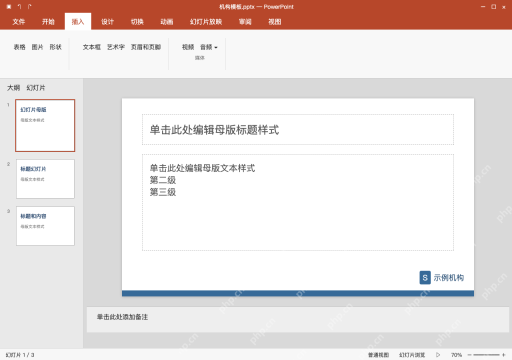
关闭母版视图,逐个版式核对
关掉母版视图,挨个翻机构模板页与执行安排页,检查字体、Office配色和右下角示例机构标识是不是都正常。如果只有某一页样式不对,先查它用的是哪个版式、有没有单独设过固定字体或颜色,再决定要不要重置;重置操作可能打乱之前精细调整的排版位置,先在备份副本里试一遍没问题再动原文件,最后保存好机构模板.pptx。