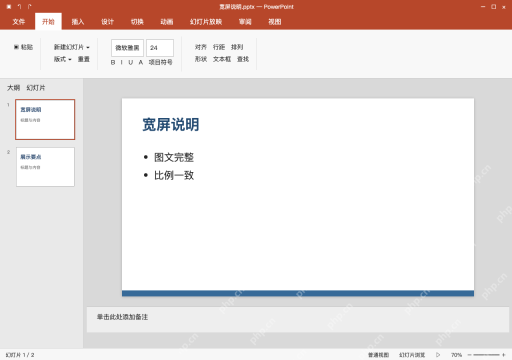
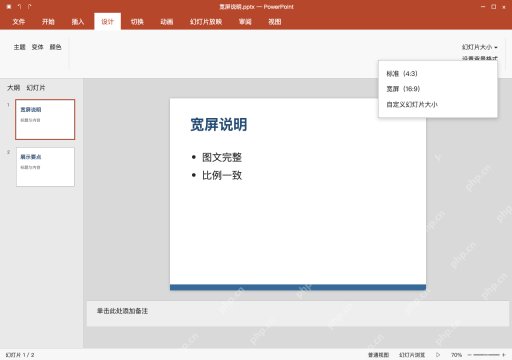
给ppt设置16比9比例,windows版powerpoint的操作路径是点「设计」选项卡,找到「幻灯片大小」,直接选宽屏(16:9),之后处理内容缩放,逐页检查调整。这个操作改的是整份文件的画布比例,不是单纯把放映窗口拉宽,也没法让低清图片自动变清晰。这里拿宽屏说明.pptx的副本改宽屏,优先用确保适合保留所有内容,之后手动处理过小文字或者多余留白;要是投影时仍有黑边,还要核对设备与输出设置,不能因为画布比例已经改完,就直接拉伸图文。
设计里选择宽屏16比9
打开宽屏说明.pptx副本,依次点设计、幻灯片大小,选宽屏(16:9)。别误选标准(4:3),更不能只把某张背景图拖宽就代替修改画布,这项设置作用于整份文件。
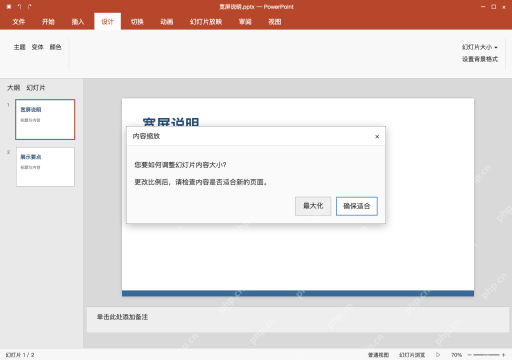
出现缩放提示,先确保适合
弹出内容调整提示的时候,先选确保适合,让原有对象尽量都留在新画布范围内。选最大化很容易让内容超出页面边缘,就算选了确保适合,也可能出现留白或者文字缩小的情况,确认之后还要看实际页面效果,别把这个选项当成自动排版完成。
AI一键生成成品PPT☜☜☜☜☜点击生成;

检查图文与实际屏幕,再保存
回到宽屏说明页,核对所有图文完整、比例没变形,逐页检查文字、图片有没有被裁切、边缘有没有溢出,之后保存宽屏说明.pptx,再拿到实际设备上放映测试。要是放映时仍有黑边,检查屏幕比例和输出模式;遇到混用旧版式或者手工布局的页面,单独调整就好,别横向拉伸人物和图表。