从零开始做一份ppt,先搭好封面和整体内容框架,再用标题和内容版式填各个要点,布局重复的页面直接复制就行,最后试一遍放映再存好。这次是在windows桌面版的powerpoint里做读书交流的ppt,用核心收获、讨论话题两个板块接在封面后面,先把内容捋顺了再调样式。新建空白页适合做不同结构的内容,复制页面适合复用现成版式,不过复制完得把旧页面里的文字、图片、备注全核对一遍;第一次保存选pptx格式,后面想改也方便。
新建封面,先确定三个页面的分工
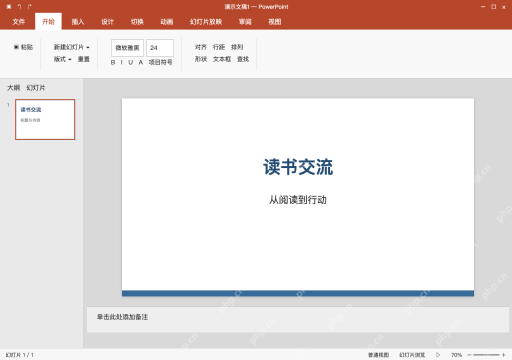
新建空白演示文稿,封面主标题填读书交流,副标题写从阅读到行动。提前规划好核心收获、讨论话题两页的内容,别往封面堆大段摘抄内容;这时候文件还没保存,顶部标题栏显示的是演示文稿1。
用标题和内容版式写核心收获
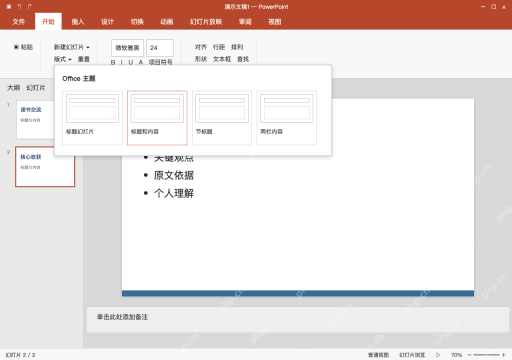
点顶部开始选项卡,点新建幻灯片,选标题和内容版式,页面标题填核心收获,正文部分依次列关键观点、原文依据、个人理解。观点和引用的原文依据分开写,所有引用内容都标好来源;要调整页面顺序直接拖动左侧的页面缩略图就行,别搞错了,移动文本框不等于移动整页。
AI一键生成成品PPT☜☜☜☜☜点击生成;
复制内容页,再把旧内容换成讨论话题
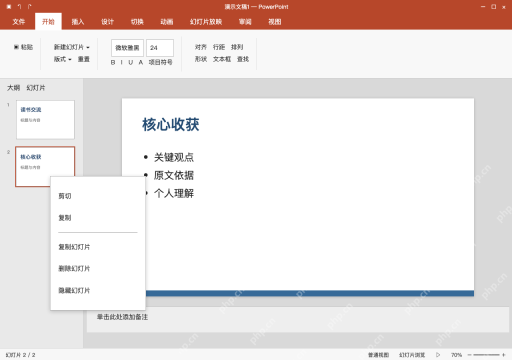
右键点核心收获那页的缩略图,选复制幻灯片,生成的副本把标题改成讨论话题,正文换成理解分歧、适用条件、行动尝试。复制完原页面和新副本要分别调整,仔细检查副本里的旧文字、备注有没有全替换干净,别只改个标题就以为做完了。

保存并重开,核对三页是否完整
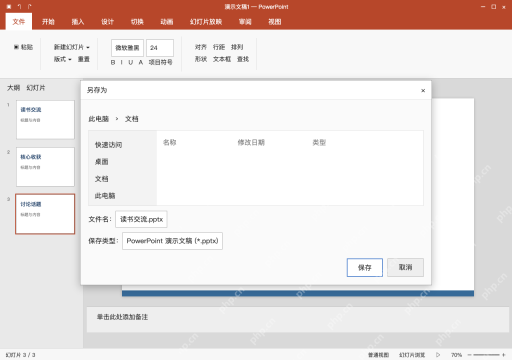
确认第三页是讨论话题,按F5从头开始试放映,检查三页的顺序和每行文字的换行效果,按Esc退出放映。按Ctrl+S调出保存窗口,文件名填读书交流.pptx,保存类型选PowerPoint演示文稿(*.pptx),存完之后重新打开文件确认所有内容都完整;一定要留好这个可编辑的源文件,别只存导出的不可编辑阅读副本。