在wps演示里自己做模板,操作路径是从空白文稿进入幻灯片母版,先整理好公共样式和常用版式,再另存为dpt格式,最后开新文稿导入验证就行。这次做的是团队通用模板,封面和正文版式分开,标题、正文都留好占位符,后续换不同项目内容直接填就好。模板文件是用来复用整套设计的,具体做汇报的时候要另存为pptx格式单独编辑;要是只改普通页面样式,或者直接把成品截图铺满背景,都不算做出来能后续灵活编辑的合格模板。
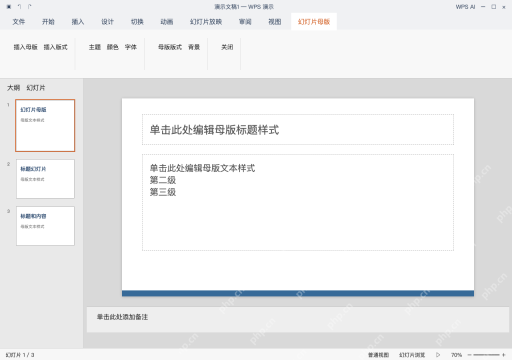
从空白文稿打开母版,选公共层级
新建一份空白WPS演示,点顶部的视图选项卡,打开幻灯片母版,选中左侧最顶部的大缩略图。先分清公共母版和它下面的各个版式,标题字体、配色这类所有页面通用的设置,都放在公共层级里;像本次的项目名称、负责人、相关数字这类单页独有的内容,放在普通页面里填就行,别写到所有页面都会继承的固定区域里。
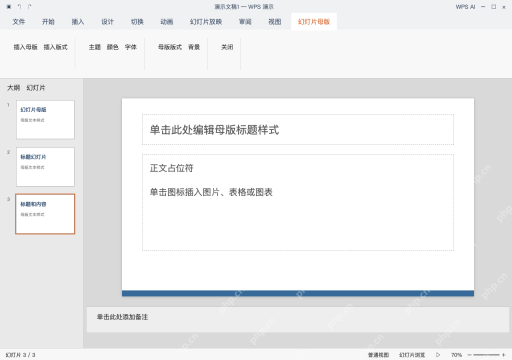
检查常用内容版式,给正文留空间
在母版视图里选中标题和内容版式,调整标题、正文占位符的位置,留好足够清晰的间距。需要额外加文字区域的时候,确认用的是占位符,别拿普通文本框来当可套用的区域;调整完点关闭回到普通视图,再分别检查封面页和内容页能不能正常调用对应版式。
AI一键生成成品PPT☜☜☜☜☜点击生成;
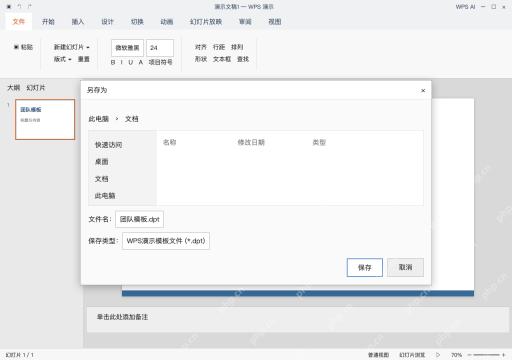
另存为WPS演示模板,保存团队模板.dpt
点顶部的文件选项卡,选另存为,文件名填团队模板.dpt,保存类型选WPS演示模板文件(*.dpt),再确认好本地的保存位置。一定要实际选中模板这个保存类型,不能只手动把扩展名改成dpt就完事;这份dpt文件留作母版底稿,之后每次做具体汇报都要另存成普通pptx再编辑,别直接改母稿把公共模板覆盖了。

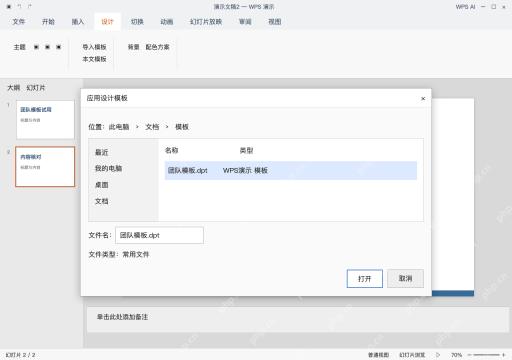
新建普通文稿导入模板,填内容再验证
再新建一份普通WPS演示,点设计选项卡,在导入模板里选中刚才存的团队模板.dpt打开。新增封面页和标题内容页,检查公共样式能不能正常继承、各个文字区域能不能单独编辑,没问题之后另存为团队模板试用.pptx就行;要是某页的手工设置格式没跟着模板走,去核对对应的版式和占位符设置,别反复导入同一个文件瞎试碰运气。