用手机给ppt加页,先打开wps演示进入编辑状态,你可以从缩略图区点+,也可以从插入菜单选添加幻灯片,还能长按已有页面直接复制。下面按安卓端经典编辑界面讲这三个入口,三个方法选一个用就行,不用挨个操作;不同版本界面位置可能有差异,操作前先核对加号和页面菜单的位置。直接新建的空白页适合放全新内容,复制出来的页面会带上原页所有内容,操作完一定要检查新增页面的位置、原有文字有没有错漏、总页数对不对,保存之后重新打开确认,别把复制单个文本框当成整页复制。
方法一:缩略图区点加号,加一张新页
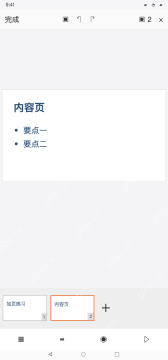
打开加页练习.pptx进入编辑界面,先把弹出的键盘和展开的工具面板收起来,直接点底部缩略图区的+。加页前先选中某张内容页,新页就会按当前入口插在选中页附近;加完核对页数和新页的选中位置,再往里面填自己要的标题,别把首页新建文件的加号当成文稿内的加页按钮。
方法二:从插入菜单添加幻灯片
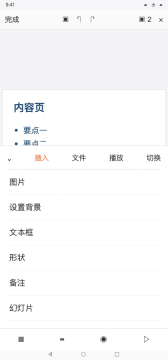
在同一份练习副本里展开底部工具栏,点插入,找到幻灯片入口,再选你需要的版式。这个入口是直接给当前文稿加页,不会另建一个PPT文件;如果你用的版本只显示加号入口,直接用前一种方法就行,不用硬找同名菜单。
AI一键生成成品PPT☜☜☜☜☜点击生成;
方法三:长按已有页,复制整页内容
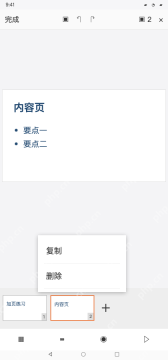
需要保留相同页面结构的时候,在缩略图区长按参考的内容页,在弹出的页面菜单里选复制。确认你操作的对象是整张缩略图,不是页内的文字或者形状;复制出来的副本带有原页全部内容,之后必须替换掉标题、要点、图片和备注,不能直接拿旧数据交付。

替换副本内容,保存后检查新增页
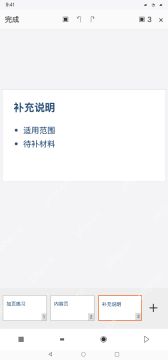
用上面的复制方法加完页,把新增页改成补充说明,正文换成适用范围、待补材料,确认原内容页仍然保留。点保存图标或者点完成,按你实际界面的提示确认保存结果,再重新打开加页练习.pptx,核对总共3页、页面先后顺序也没问题;保存位置和同步状态以当前账号的实际情况为准。